איך משתמשים באטאס (ATAS): מדריך בעברית מההתקנה ועד מפת החום, העתקת עסקאות וריפליי
נכתב על ידי נועם ענתר, סוחר חוזים עתידיים ומייסד AntarTrade
מחפשים את המחירים העדכניים, קוד ההנחה או הטמפלייט שלי? לדף ATAS המלא
ATAS (אטאס) היא התוכנה שהכי שינתה לי את המסחר. היא מראה מה קורה בתוך כל נר: מי קנה, מי מכר, ואיפה מחכות הפקודות הגדולות. המדריך הזה הוא הגרסה הכתובה של סרטון ההדרכה שלי, מסודר לפי הסדר שבו תצטרכו את הדברים: איזו חבילה ואיזה דאטה לקנות, איך מתקינים ומתחברים, איך עובדים עם הגרף, ואילו כלים מתקדמים כדאי להכיר. בכל צילום מסך סימנתי בכחול איפה לוחצים.
- למסחר בחוזים עתידיים צריך ATAS בחבילת Pro או Ultra.
- בלי דאטה בזמן אמת התוכנה לא שווה כלום. קונים דאטה של dxFeed, או מחברים חשבון Rithmic של חברת מימון.
- התוכנה רצה על Windows. יש דרך להריץ אותה גם על Mac, וההסבר נמצא באתר של ATAS.
- איזו חבילה ואיזה דאטה
- התקנה וחיבור
- הגרף: סרגל עליון, כלי ציור ואינדיקטורים
- הגדרות הגרף והפוטפרינט
- מסחר מהגרף
- טמפלייטים ו-Workspace
- הכלים המתקדמים: מפת חום, העתקת עסקאות וריפליי
חלק 1: איזו חבילה ואיזה דאטה
1בוחרים חבילה: Pro או Ultra
ב-ATAS יש ארבעה מסלולים: Start החינמי, Plus, Pro ו-Ultra. אפשר לשלם לחודש, לשלושה חודשים, לשנה או לכל החיים, וככל שהתקופה ארוכה יותר המחיר לחודש יורד. יש החזר כספי בתוך 14 יום מהרכישה הראשונה, אז אפשר לנסות בלי סיכון. לדעתי שלושה חודשים זה מצוין להתנסות ראשונה, ומי שכבר יודע שהוא אוהב את התוכנה ירוויח משנה או מרישיון לכל החיים.
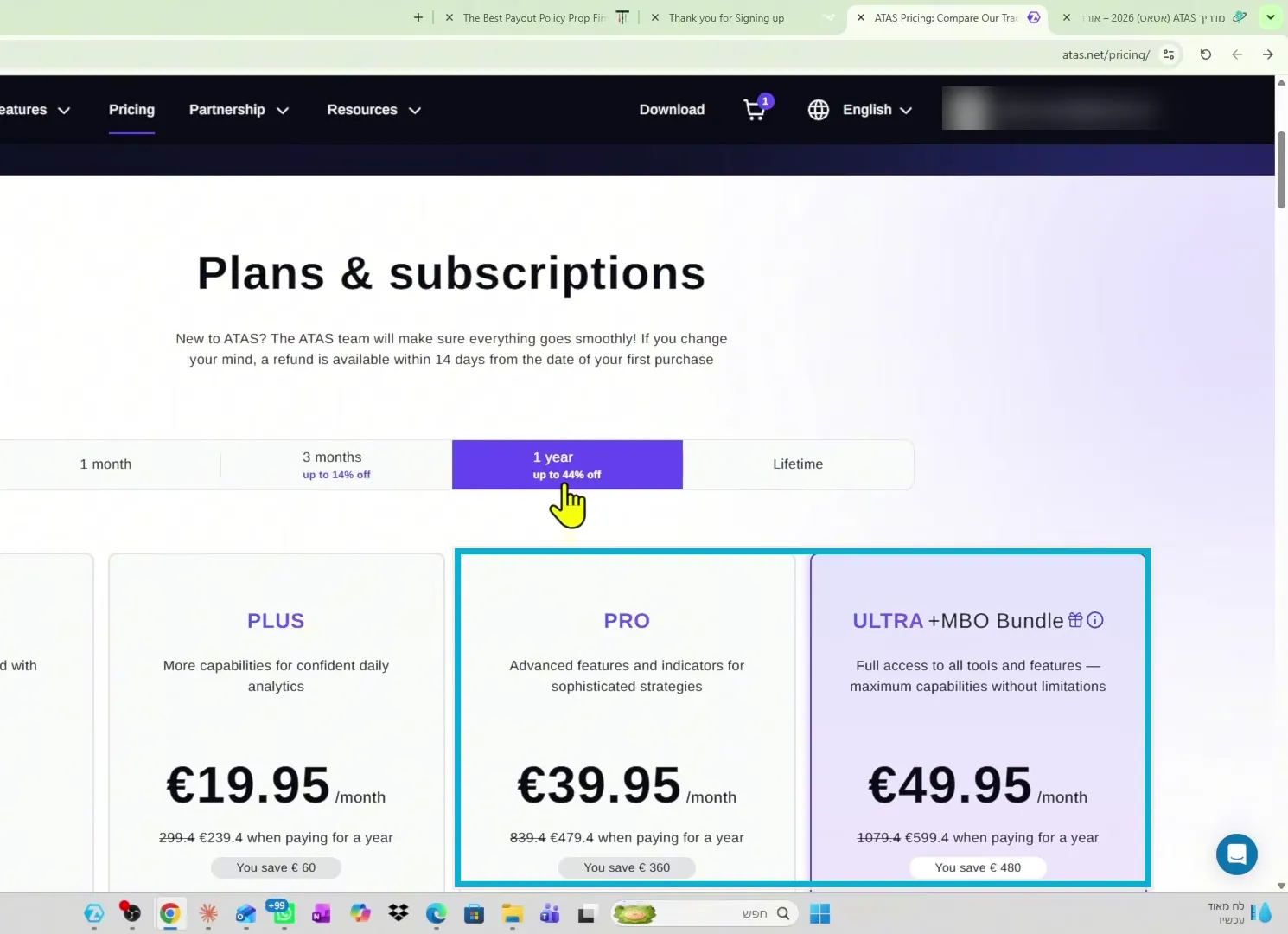
Start ו-Plus לא רלוונטיות למי שסוחר בחוזים עתידיים. בעמוד המחירים של ATAS כתוב שבהן נתוני החוזים העתידיים מגיעים בעיכוב של 15 דקות, ואי אפשר לחבר נתוני זמן אמת.
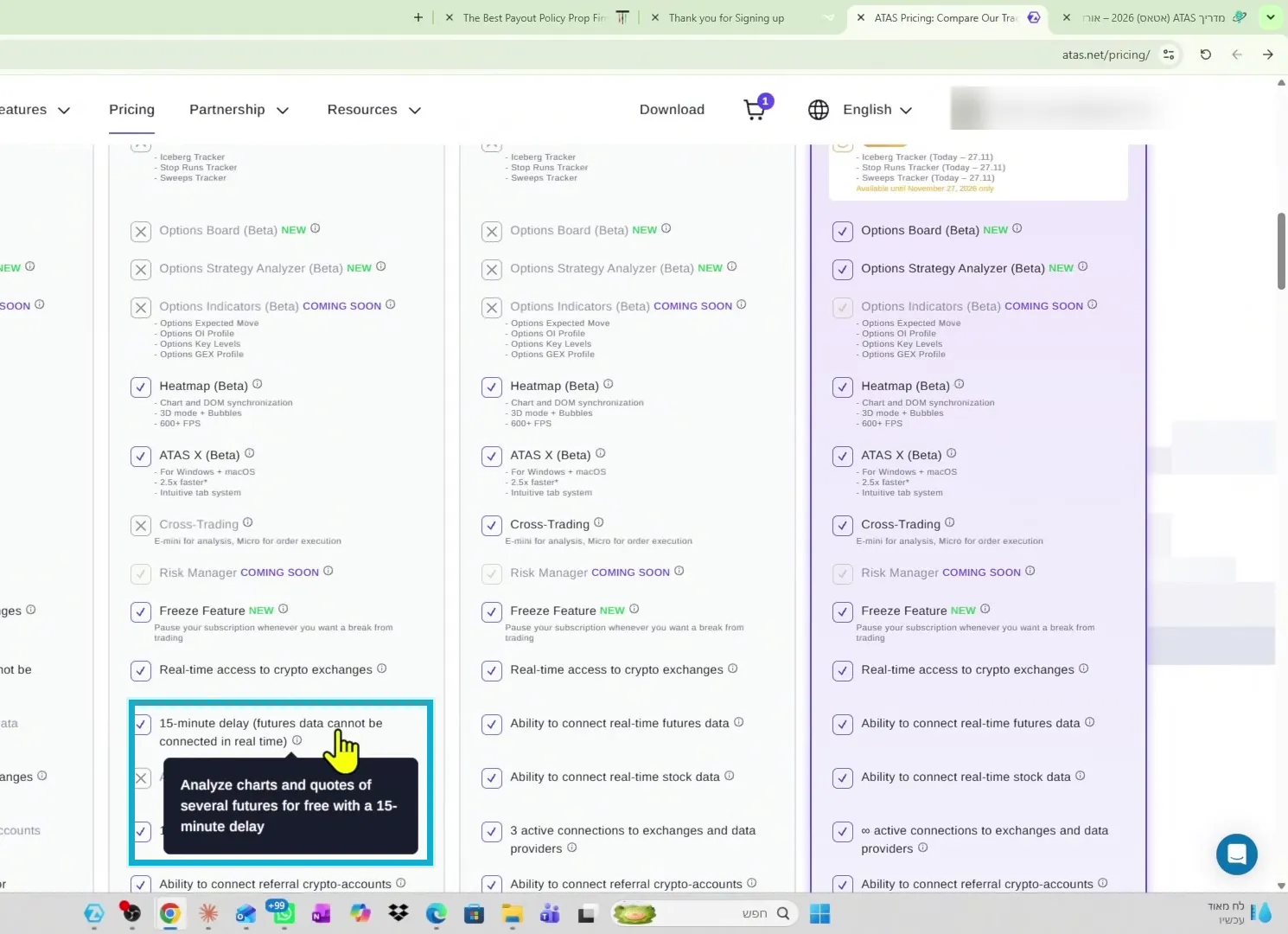
ההבדל בין Pro ל-Ultra הוא בעיקר עוד אינדיקטורים וכלים. ב-Ultra כלול גם ה-MBO Bundle, שמראה בין השאר אייסברגים וסטופים. אני עובד עם Ultra, ולדעתי מי שרוצה להיות מקצוען לא יעצור על ההפרש. את המחירים העדכניים ואת קוד ההנחה תמצאו תמיד בדף ATAS.
2קונים דאטה: dxFeed או Rithmic
בלי דאטה בזמן אמת תראו הכול בעיכוב, וזה לא שווה כלום. יש שתי דרכים עיקריות:
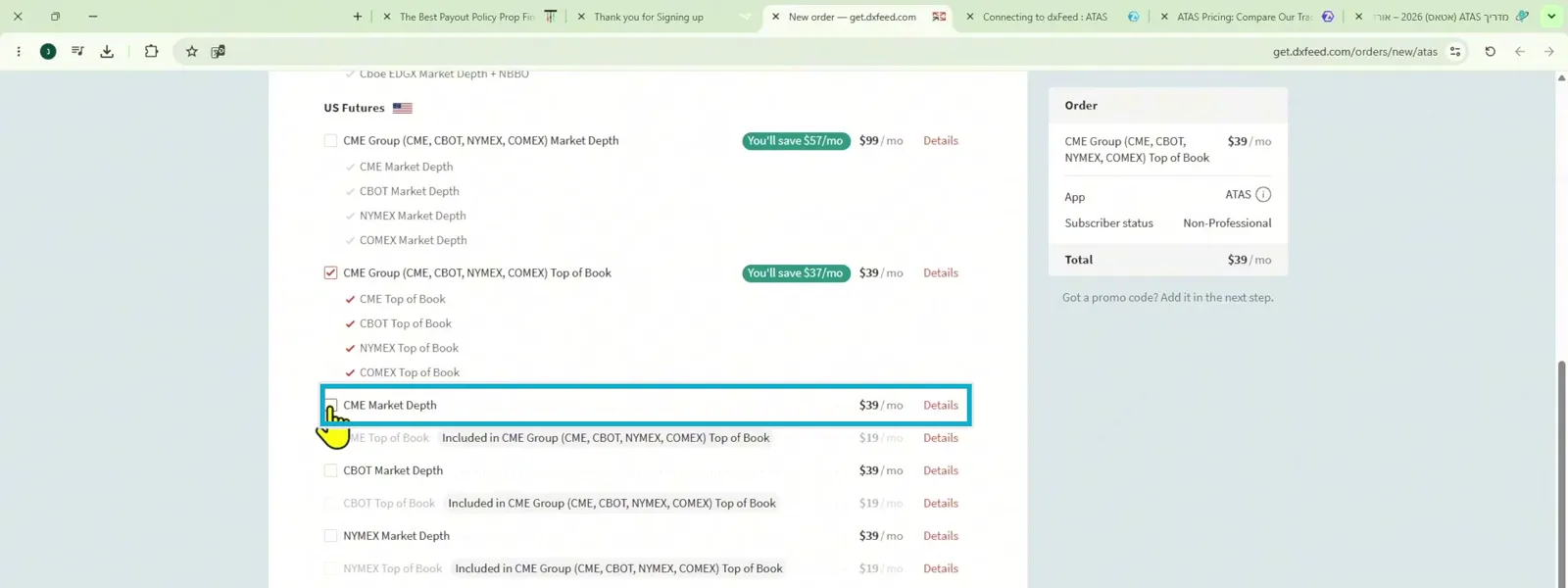
dxFeed: בעמוד העזרה של ATAS מחפשים "Connecting to dxFeed", ונכנסים משם לעמוד ההזמנה. בוחרים Non-Professional, אחרת המחיר גבוה הרבה יותר. לחוזים עתידיים כמו NQ ו-ES בוחרים את CME Market Depth, שכולל גם Level 1 וגם Level 2 (עומק שוק). בזמן ההקלטה זה עלה 39 דולר לחודש.
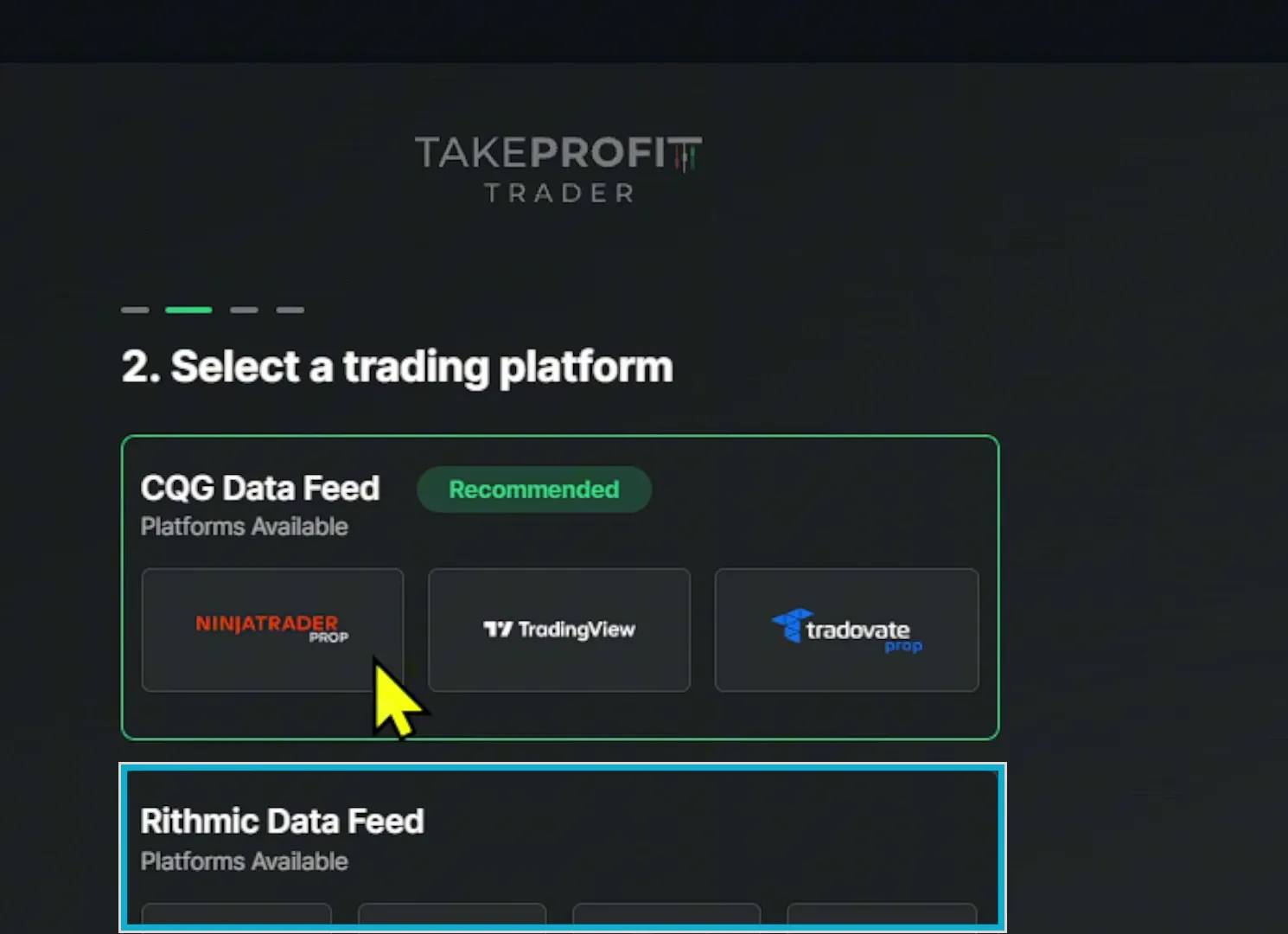
Rithmic דרך חברת מימון: קונים מבחן של חברת מימון שעובדת עם Rithmic, ומחברים אותו ל-ATAS. ב-Take Profit Trader, למשל, בוחרים בשלב בחירת הפלטפורמה ב-Rithmic Data Feed.
אחרי הרכישה שולחים להם הודעה ומבקשים להפעיל את נתוני ה-Level 2 (Depth of Market). לפי מה שנציג השירות שלהם אמר לי בזמן ההקלטה, בורסה אחת כלולה במבחן, ו-CME מכסה גם את NQ וגם את ES. בורסה נוספת עלתה אז 15 דולר. היתרון: יש לכם מבחן שאפשר לסחור בו, ולא רק דאטה. עוד יתרון: לפי ההסבר בסרטון, ה-MBO Bundle של חבילת Ultra עובד רק עם הדאטה של Rithmic.
חלק 2: התקנה וחיבור של אטאס
1מורידים ומתקינים
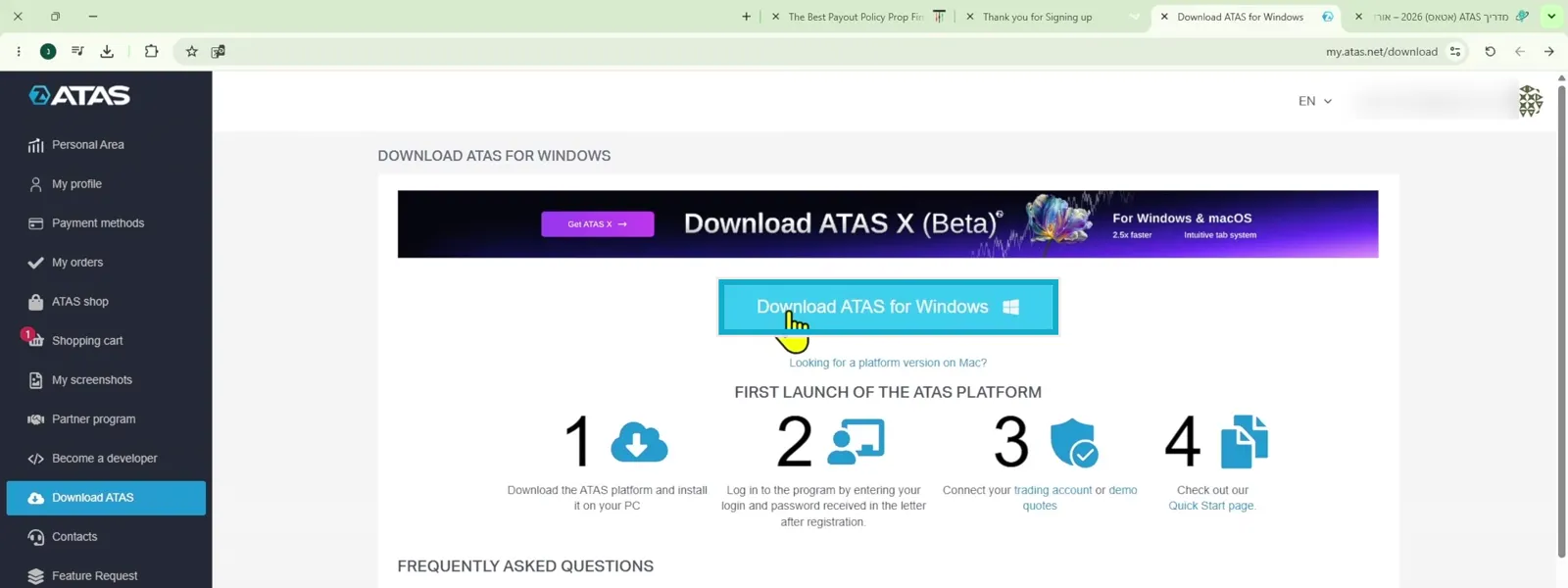
אחרי הרכישה נכנסים לאזור האישי באתר של ATAS, ובצד שמאל בוחרים Download ATAS. ההתקנה רגילה לגמרי: Next, Next, Finish.
2מתחברים בפעם הראשונה
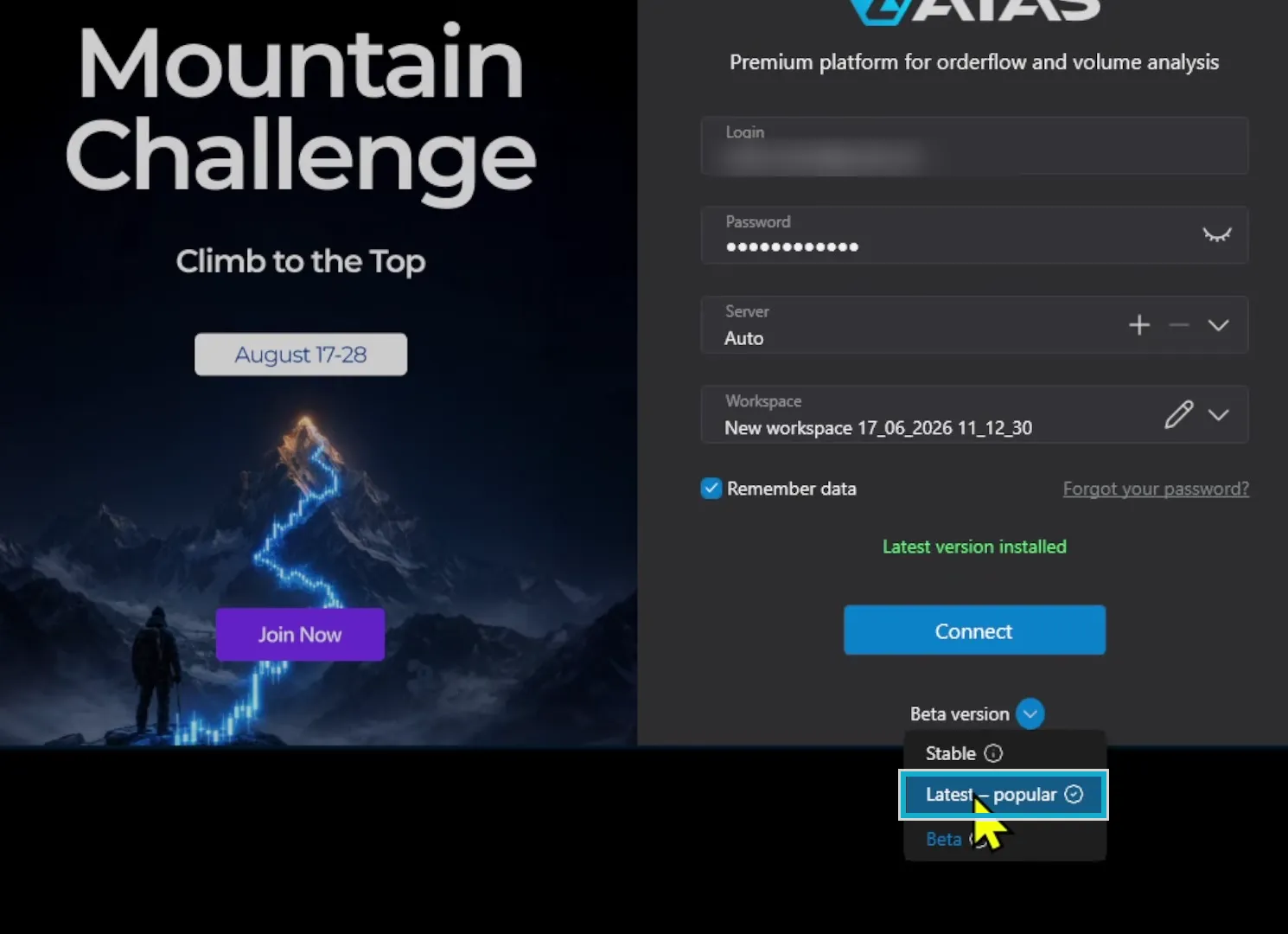
במסך הכניסה מקלידים את המשתמש והסיסמה שנרשמתם איתם ל-ATAS. בפעם הראשונה משאירים את ה-Workspace כמו שהוא. בבחירת הגרסה רוב האנשים בוחרים Latest, הגרסה היציבה והפופולרית. אני עובד עם Beta כי אני אוהב לנסות דברים חדשים, אבל בגרסת בטא יכולים להיות באגים.
3מחברים את הדאטה
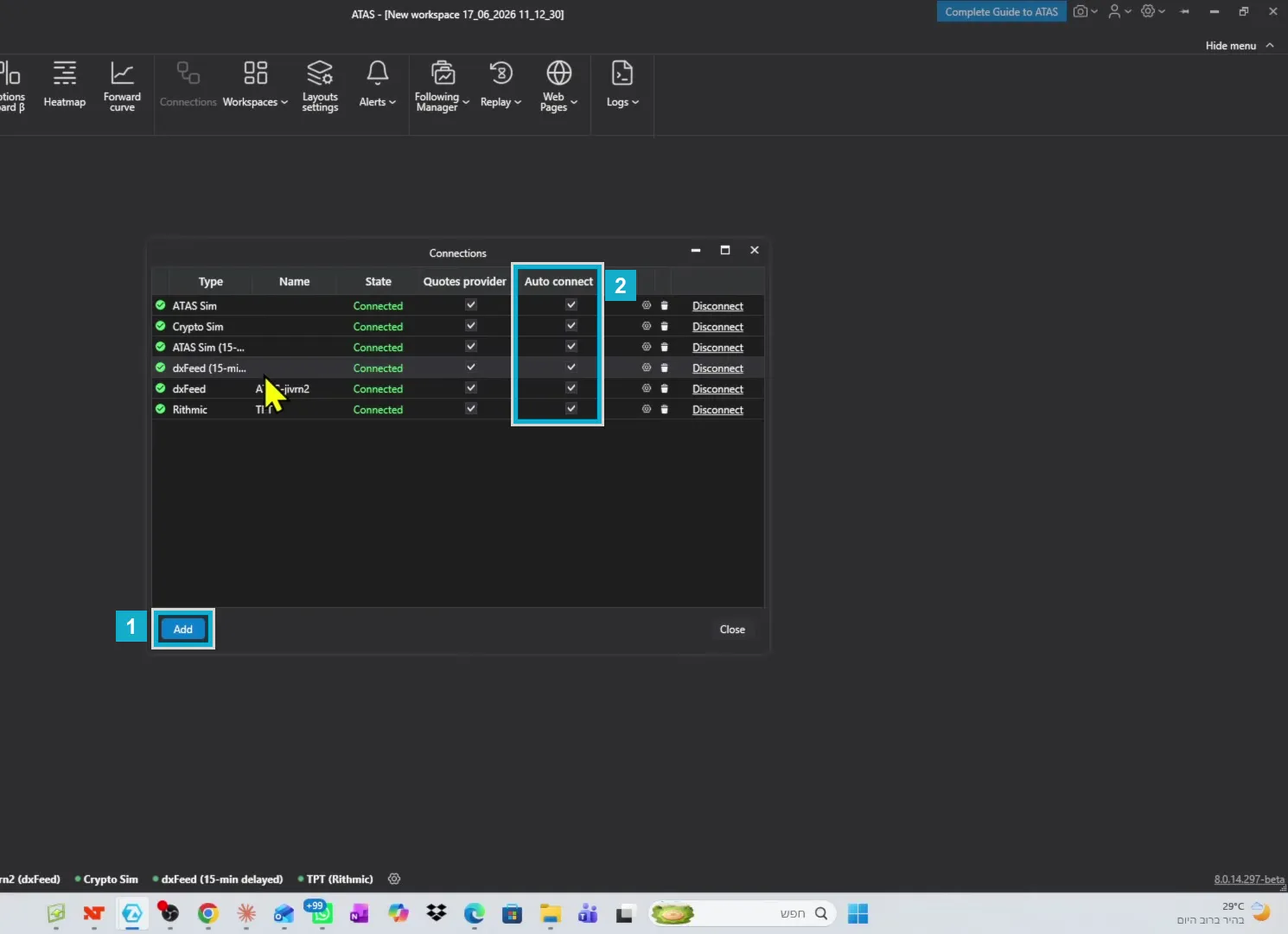
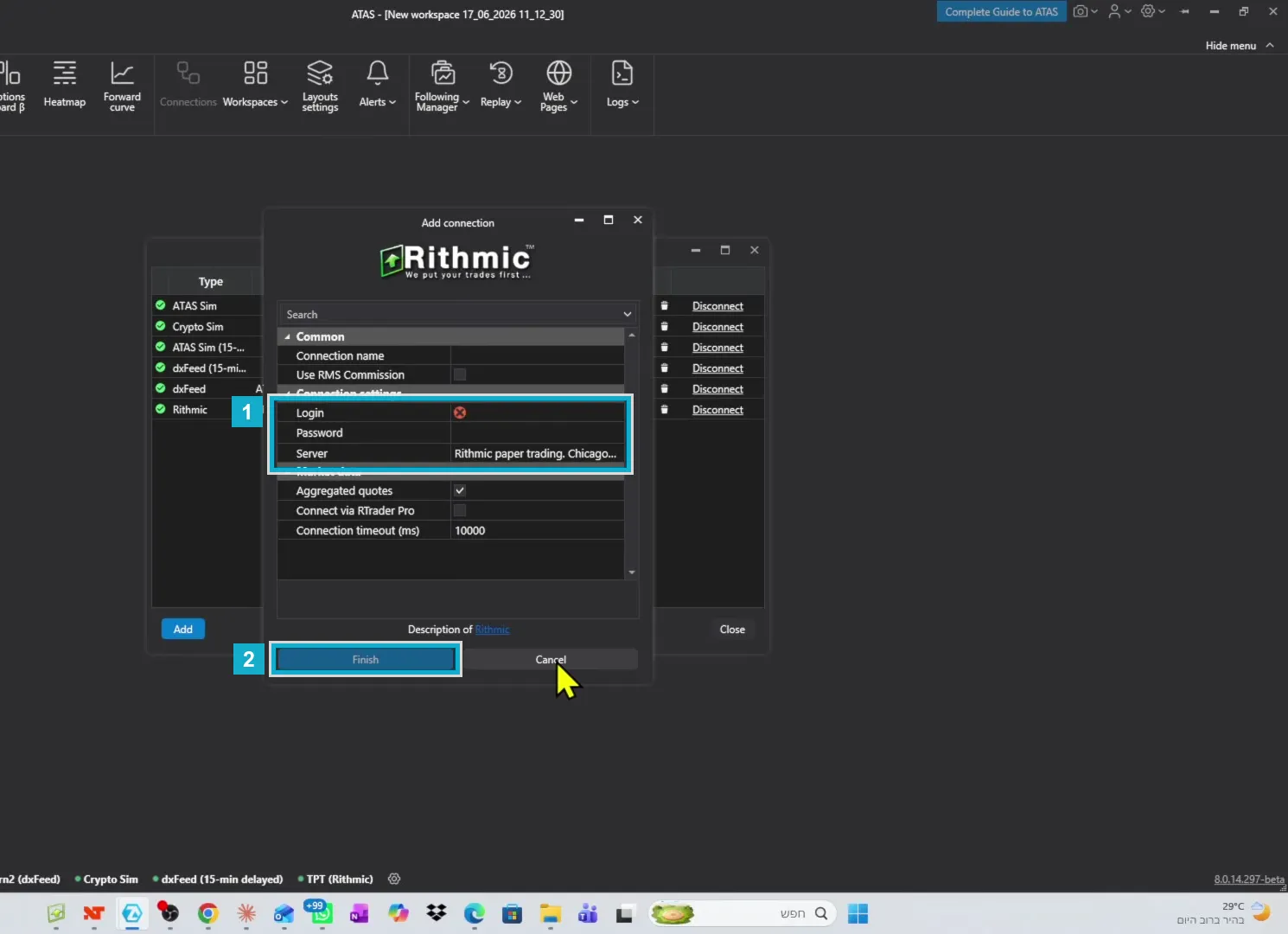
בחלון הראשי לוחצים Connections, ואז Add (1). בוחרים את מה שקניתם, dxFeed או Rithmic, ומקלידים את המשתמש והסיסמה שקיבלתם במייל, או מחברת המימון. לחיבור דמו מוסיפים את ATAS Sim. בעמודה Auto connect (2) בוחרים מה יתחבר לבד כשהתוכנה נפתחת. את חשבון חברת המימון, למשל, אפשר להשאיר בלי חיבור אוטומטי ולחבר ידנית.
חלק 3: הגרף
1פותחים גרף
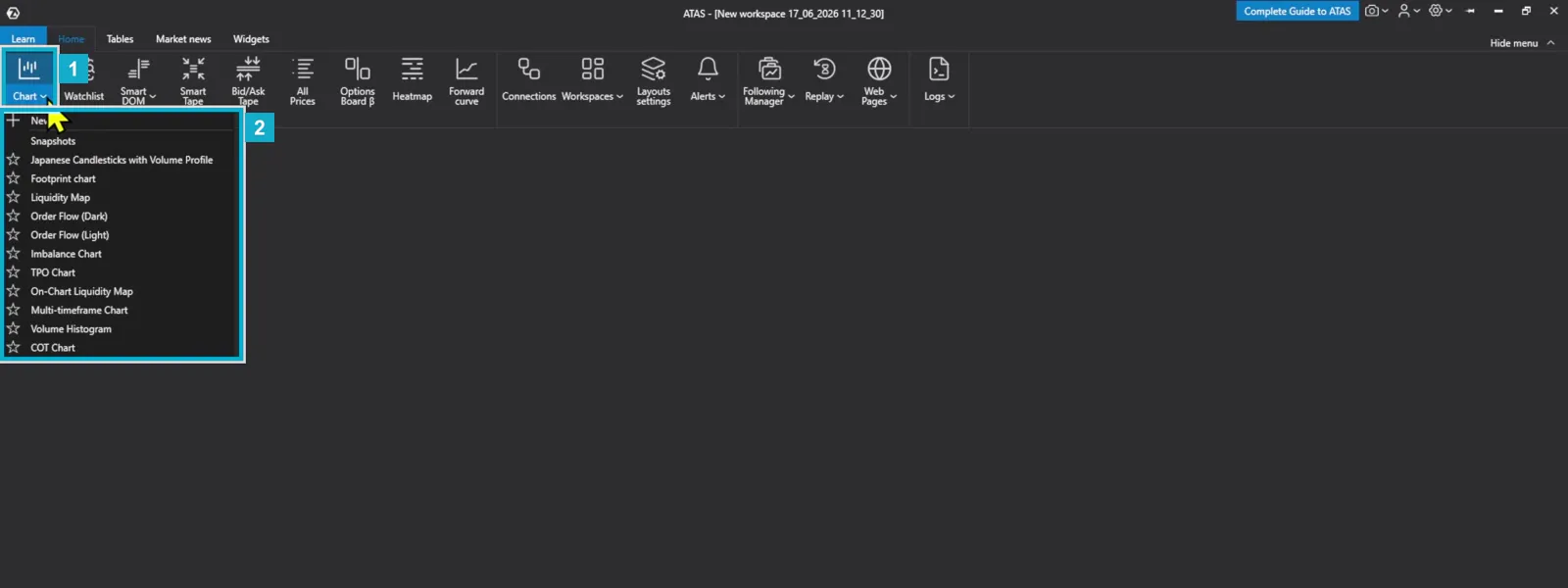
לוחצים Chart בחלון הראשי (1). אפשר לפתוח גרף רגיל, או לבחור אחד מהגרפים המוכנים (2), כמו Footprint chart, Imbalance Chart או TPO Chart. בוחרים את החוזה, למשל NQ או ES, ותמיד מסמנים Continuous, כדי שהגרף יעבור לבד מחוזה לחוזה. כשעושים זום על הגרף, הנרות נפתחים לפוטפרינט.
2הסרגל העליון של הגרף
משמאל לימין יש בו:
- קישור גרפים: בוחרים אותו צבע בשני גרפים (למשל 5 דקות ו-15 דקות), והם מסתנכרנים.
- החוזה: מחליפים כאן לנפט, לזהב או לכל חוזה אחר.
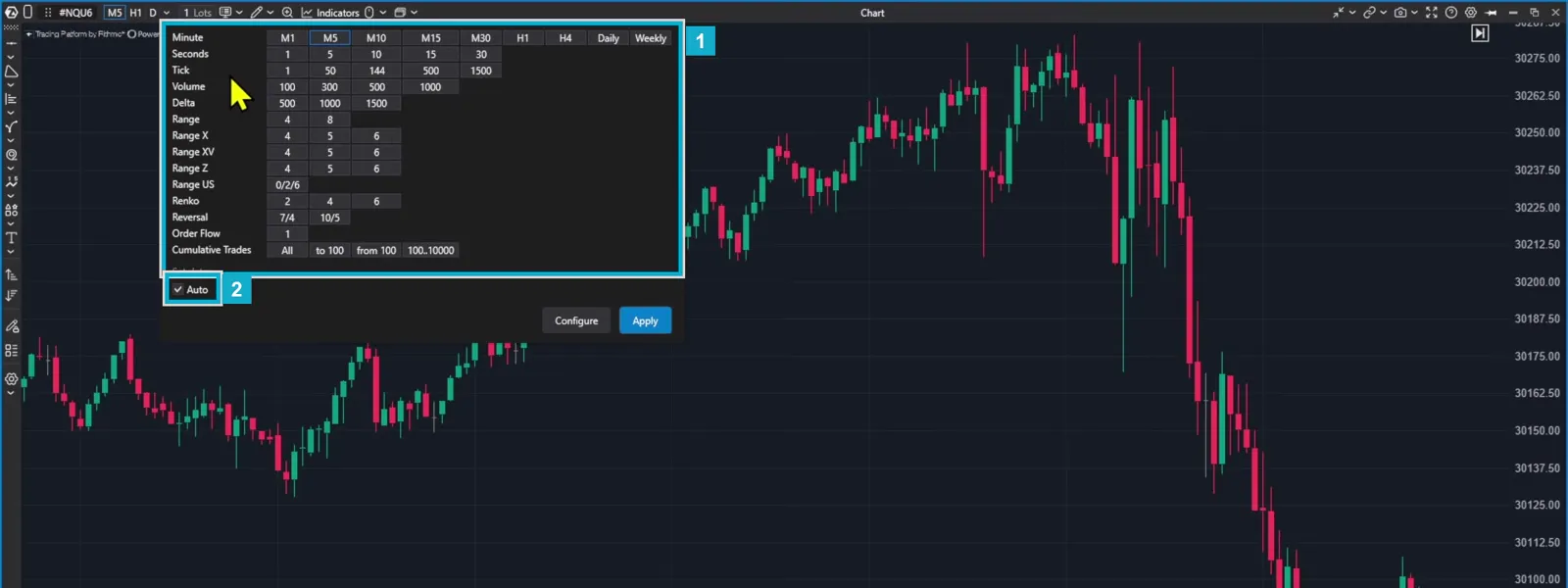
- הטיים פריים: 5 דקות, שעה, יום. בחץ הקטן יש עוד אפשרויות: שניות, טיקים, ווליום, דלתא, Range, Renko ועוד.
כדי להציג יותר ימים אחורה, מורידים את הסימון מ-Auto (2) ובוחרים כמה ימים. באותו סרגל בוחרים גם כמות חוזים למסחר מהגרף, ואת סוג התצוגה: נרות, ברים או קו.
3כלי הציור
בסרגל שבצד שמאל, או בעיפרון שבסרגל העליון, יש את כל כלי הציור: קווים (1), קו מגמה (F2), פיבונאצ'י, צורות ועוד. בתחתית יש מגנט, שקובע כמה הציור נצמד לנרות. לכל כלי יש הגדרות משלו, ושווה לעבור עליהם אחד אחד.
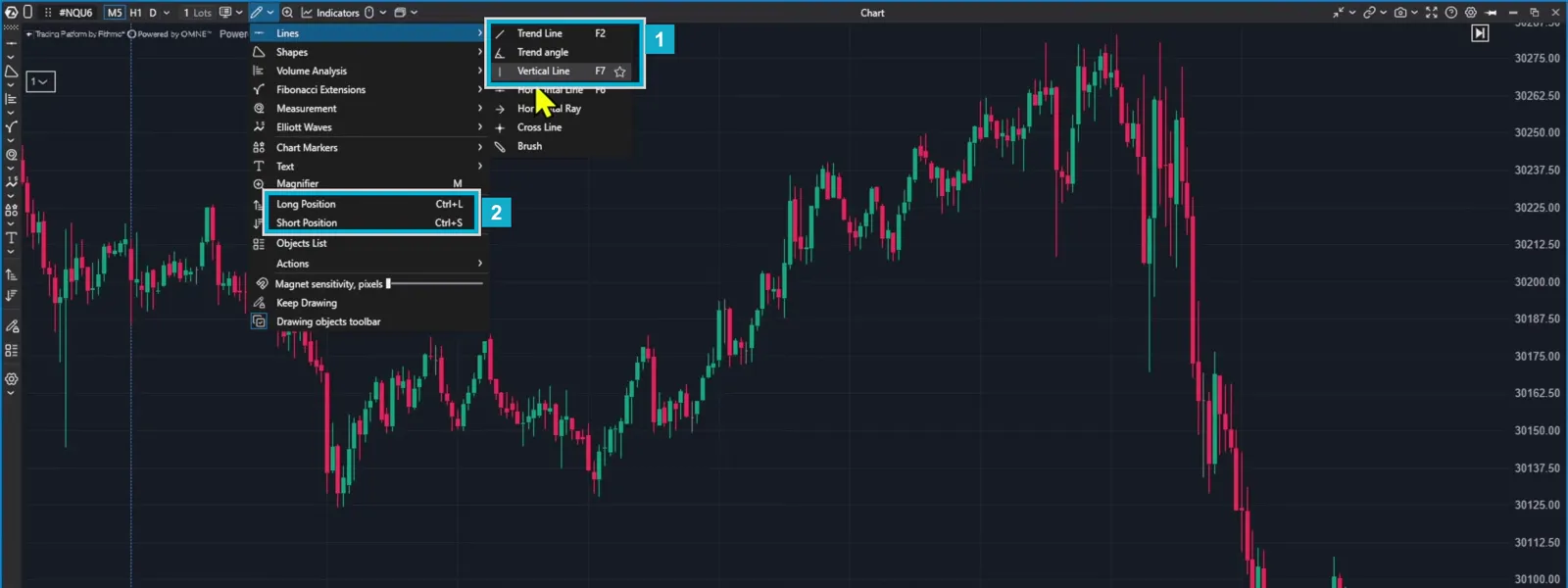
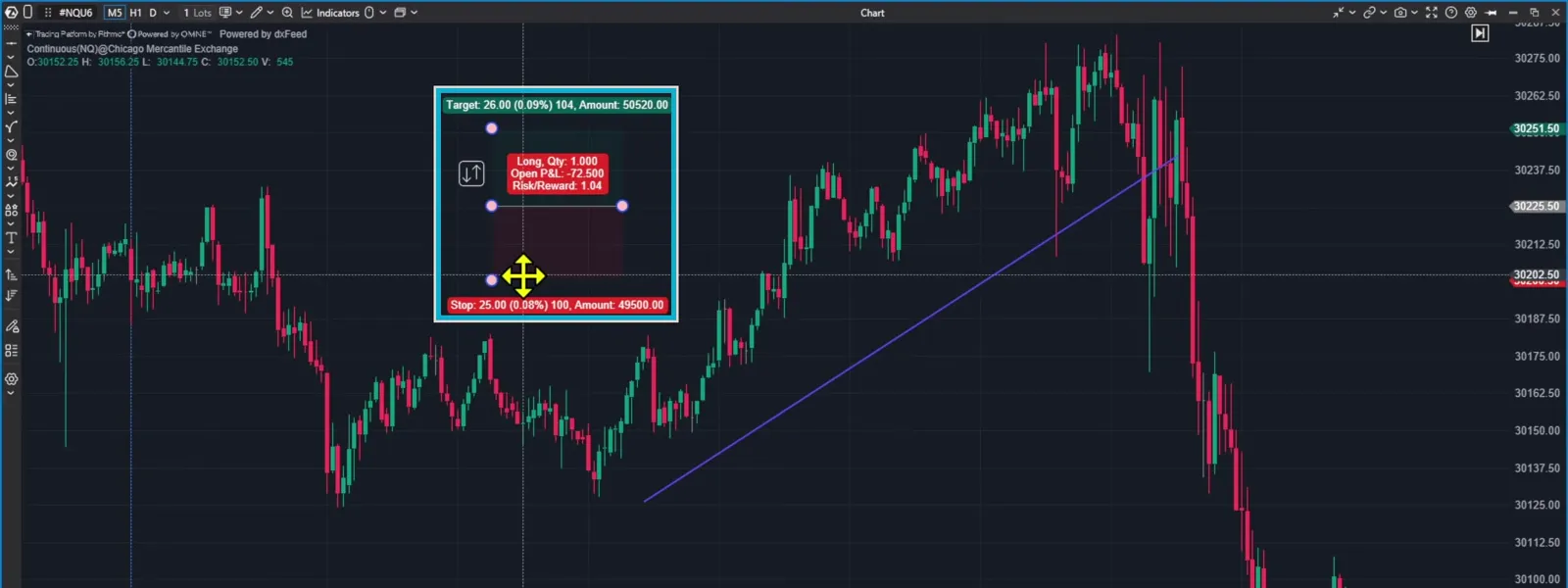
Long Position ו-Short Position (2, Ctrl+L ו-Ctrl+S): לחיצה כפולה על הכלי פותחת את ההגדרות. מגדירים גודל חשבון (למשל 50,000) וכמה אחוז לסכן בכל עסקה (למשל 1%), והכלי מראה כמה חוזים אפשר לקחת לפי מרחק הסטופ. בדוגמה בסרטון, 25 נקודות סטופ ב-NQ זה חוזה אחד, כלומר 500 דולר, אחוז מהחשבון. שומרים את ההגדרות כטמפלייט ומסמנים Global, והן יעבדו בכל גרף.
עוד שני כלים שימושיים:
- Volume Profile לאזור מסוים: נמצא ב-Volume Analysis. אצלי הוא מוגדר על המקש F3. מותחים אותו על אזור, ולחיצה כפולה פותחת את הגדרות הצבעים, ה-POC וה-Value Area.
- הזכוכית המגדלת (Magnifier): מעבירים אותה על נר ורואים את הפוטפרינט שלו, בלי זום.
4אינדיקטורים
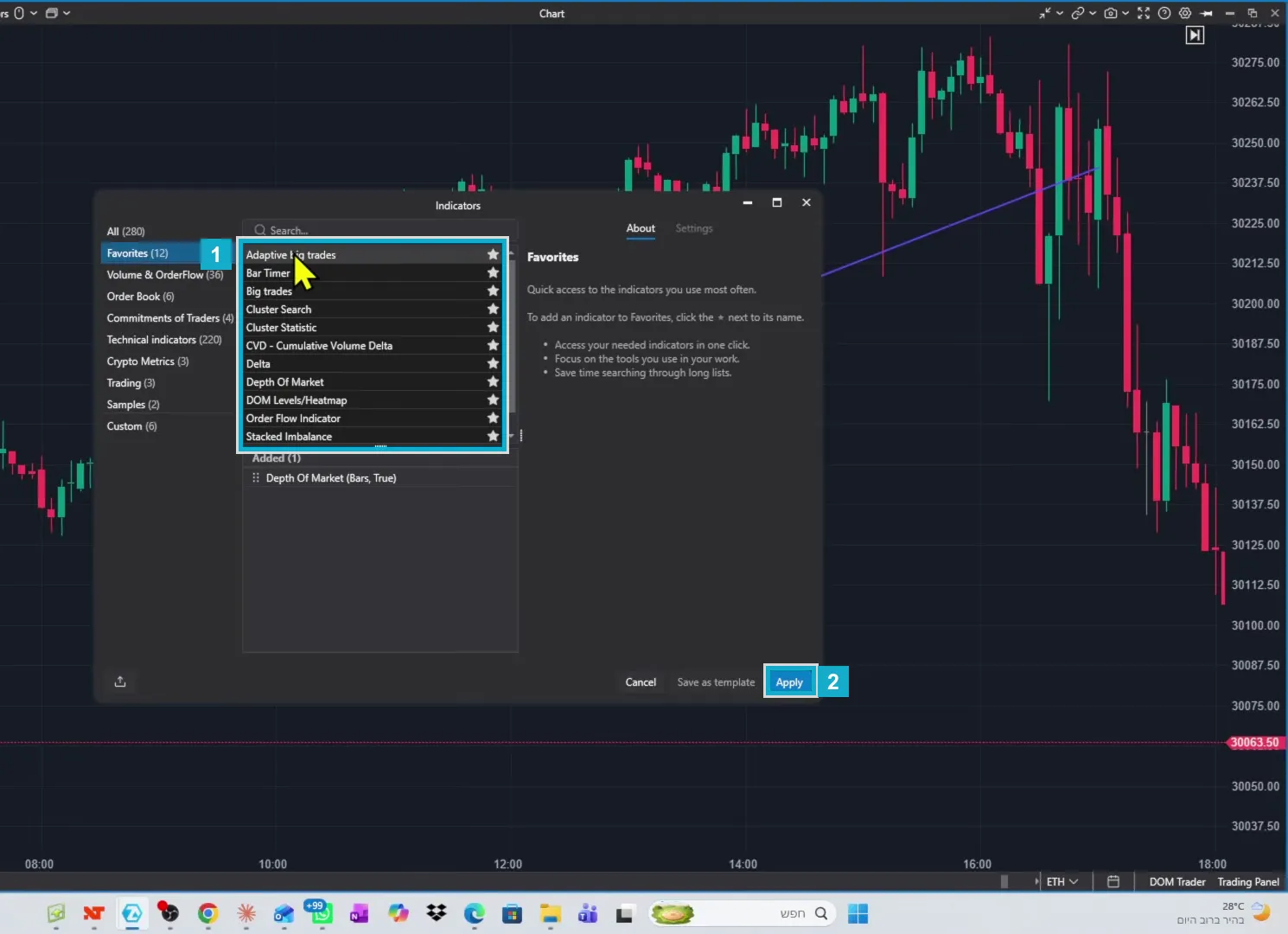
לוחצים Indicators בסרגל העליון של הגרף, בוחרים אינדיקטור מהרשימה (1) ולוחצים Apply (2).
כמה אינדיקטורים שאני ממליץ עליהם:
- Bar Timer: כמה זמן נשאר עד שהנר נסגר. אפשר להחליף לשעה הנוכחית.
- Stacked Imbalance: אזורים עם כמה רמות אימבלנס ברצף. בהגדרות קובעים את היחס, למשל 300%.
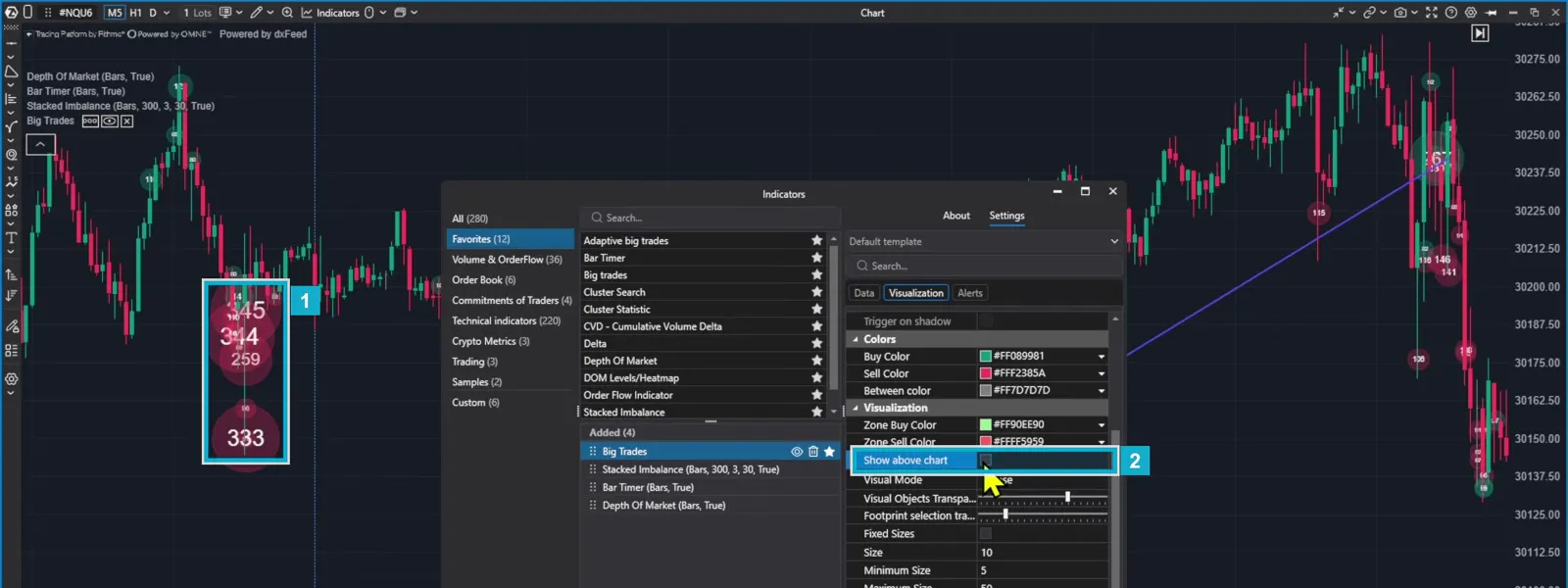
- Big Trades: אחד הכלים החזקים. מסמן עסקאות גדולות על הגרף (1).
- סף: Auto Filter מתאים את עצמו לווליום, ברמות Strong, Medium או Weak. אפשר גם להגדיר סף ידני, למשל מעל 80 חוזים.
- תצוגה: בהגדרות התצוגה בוחרים עיגולים או ריבועים. אם מורידים את Show above chart (2), הסימונים עוברים אל מאחורי הנר. Show value מציג את מספר החוזים בתוך כל עיגול.
- Volume Profile: פרופיל ווליום יומי או שבועי, עם POC ו-Value Area.
- Delta ו-Depth Of Market.
אינדיקטור שלא רוצים לראות כרגע מסתירים בלחיצה על העין שלו, ברשימה בפינה השמאלית העליונה של הגרף.
5הצד הימני: עומק שוק ופאנל המסחר
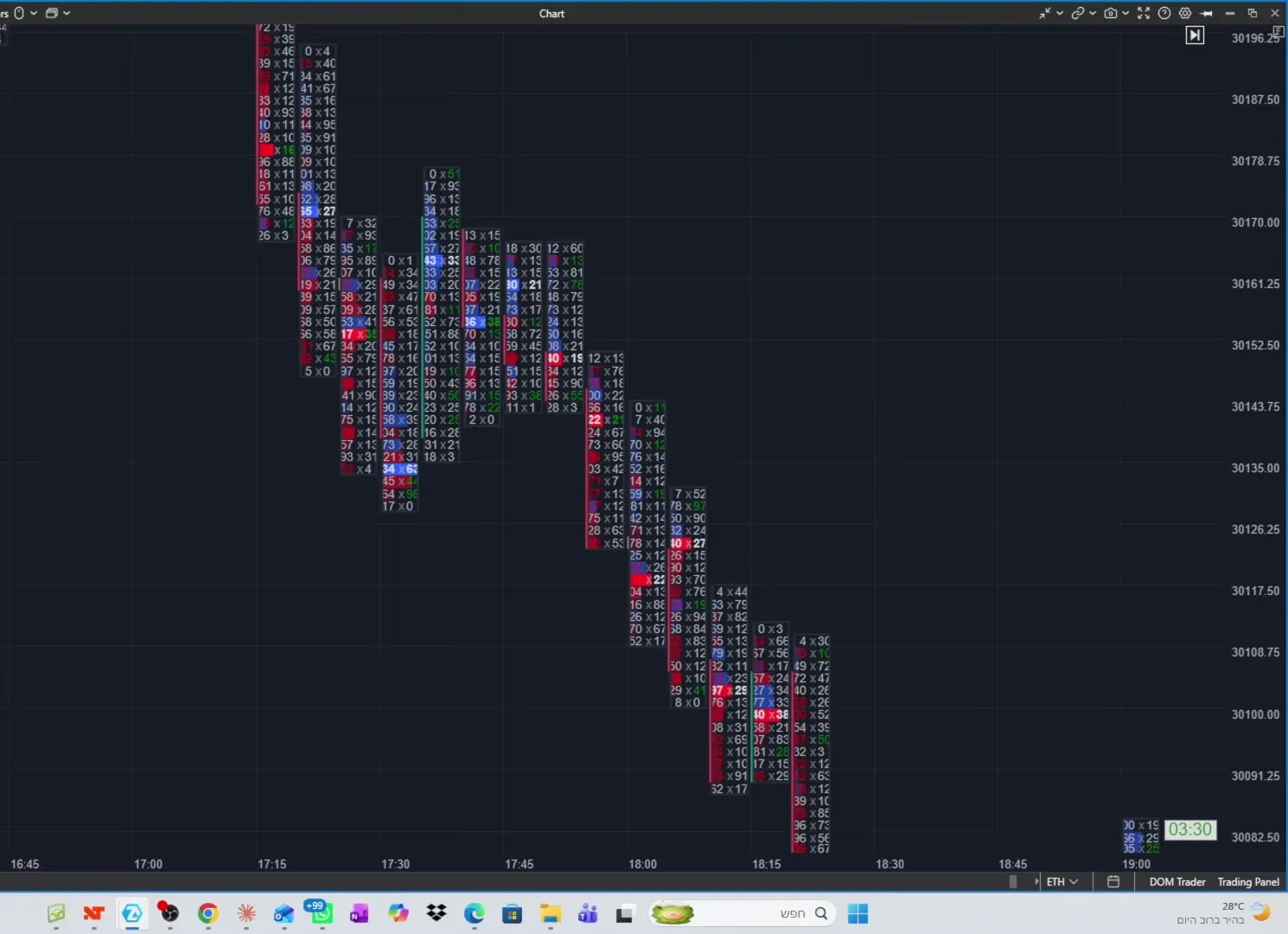
על ציר המחיר מוצג ה-Depth of Market: כמה חוזים מחכים בלימיט בכל מחיר. בדוגמה בסרטון, 66 חוזים חיכו בקנייה מתחת למחיר. זה חוסך את המקום של DOM נפרד. בפינה הימנית התחתונה יש Trading Panel למסחר מהגרף (חלק 5), DOM Trader, ובחירת תאריך כדי לקפוץ לנקודה מסוימת בגרף. כפתור קנה המידה בסרגל העליון קובע כמה גדולים יוצגו המספרים בפוטפרינט.
חלק 4: הגדרות הגרף והפוטפרינט
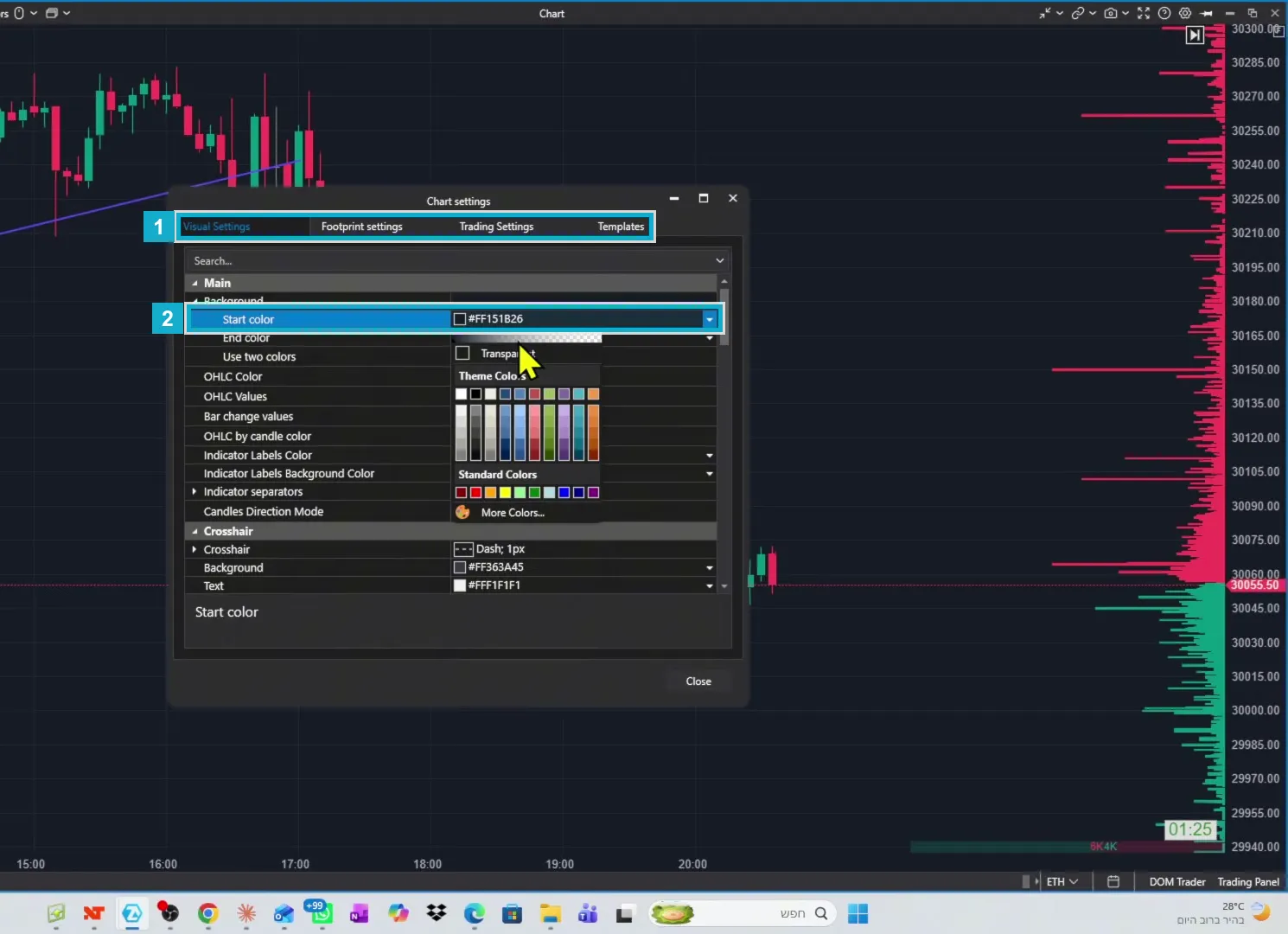
לחיצה ימנית על הגרף ואז Settings, או גלגל השיניים בפינה הימנית העליונה. יש ארבע לשוניות (1): Visual Settings, Footprint settings, Trading Settings ו-Templates.
1Visual Settings: איך הגרף נראה
כאן משנים את צבע הרקע (2), את הצבעים של Open, High, Low ו-Close, את קו הכוונת (Crosshair), את קו המחיר הנוכחי ואת צבעי הנרות והמסגרת שלהם. אין כאן נכון ולא נכון: כל אחד והצבעים שנוח לו לעיניים.
2Footprint settings: מה רואים בתוך הנר
- מה יוצג בתוך הנר: Bid x Ask, ווליום או דלתא. אני עובד עם Bid x Ask.
- Border type: כדאי להעביר ל-Candle, כדי שתראו את הנר עצמו מסביב לפוטפרינט.
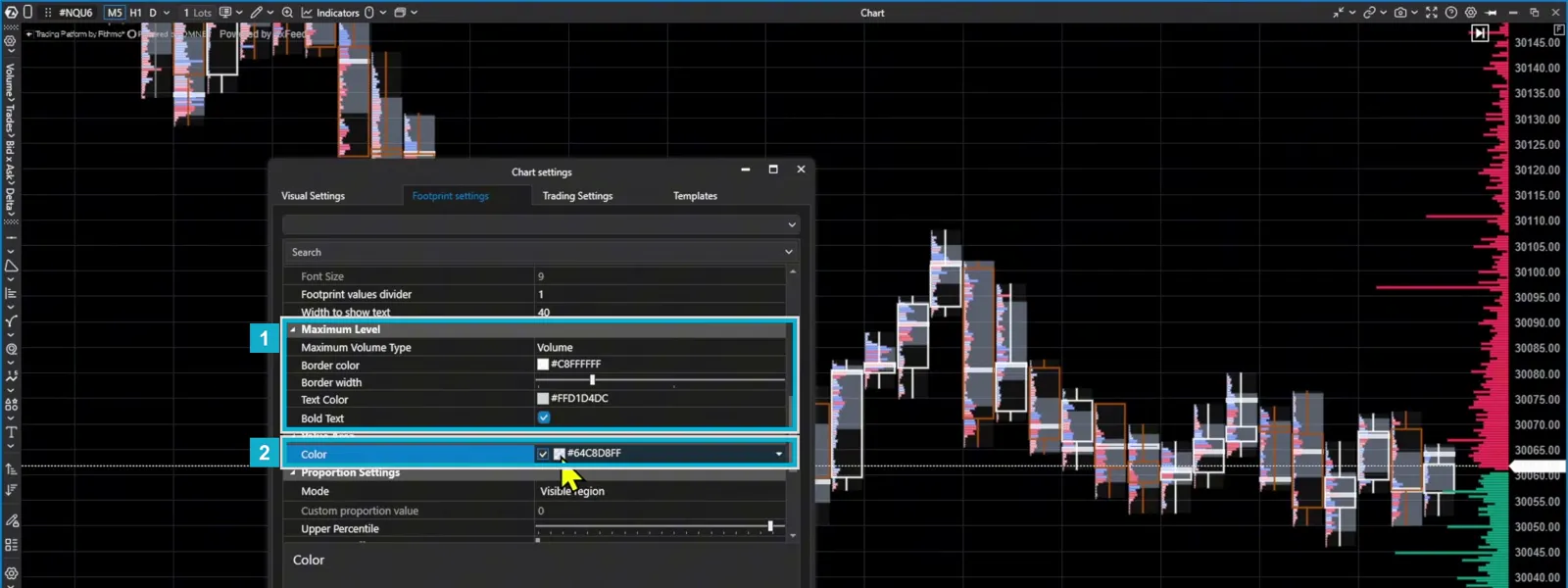
- Maximum Level (1): הרמה עם הכי הרבה פעילות בנר, כלומר ה-POC של הנר. אפשר לקבוע אותה לפי ווליום או לפי דלתא, ולתת לה מסגרת כדי שתבלוט.
- Value Area (2): האזור שבו נסחרו 70% מהווליום של הנר. שווה לתת לו צבע.
- יחס האימבלנס: למשל 150% או 300%.
3Trading Settings ושכפול חלון
ב-Trading Settings בוחרים אם לראות על הגרף את הסימונים של העסקאות שעשיתם (Trades) ושל הפקודות (Orders). מי שלא רוצה לראות אותן בוחר Hidden. ועוד טיפ: לחיצה ימנית על הגרף ואז Clone window פותחת עותק של אותו גרף בדיוק, עם כל ההגדרות. משנים לו את הטיים פריים, ויש לכם אותו גרף ב-5 דקות וב-15 דקות.
חלק 5: מסחר מהגרף
פותחים את ה-Trading Panel בפינה הימנית התחתונה של הגרף. בראש הפאנל בוחרים את החשבון. בלייבים אני מסתיר אותו, כדי שלא יראו באיזה חשבון אני סוחר.
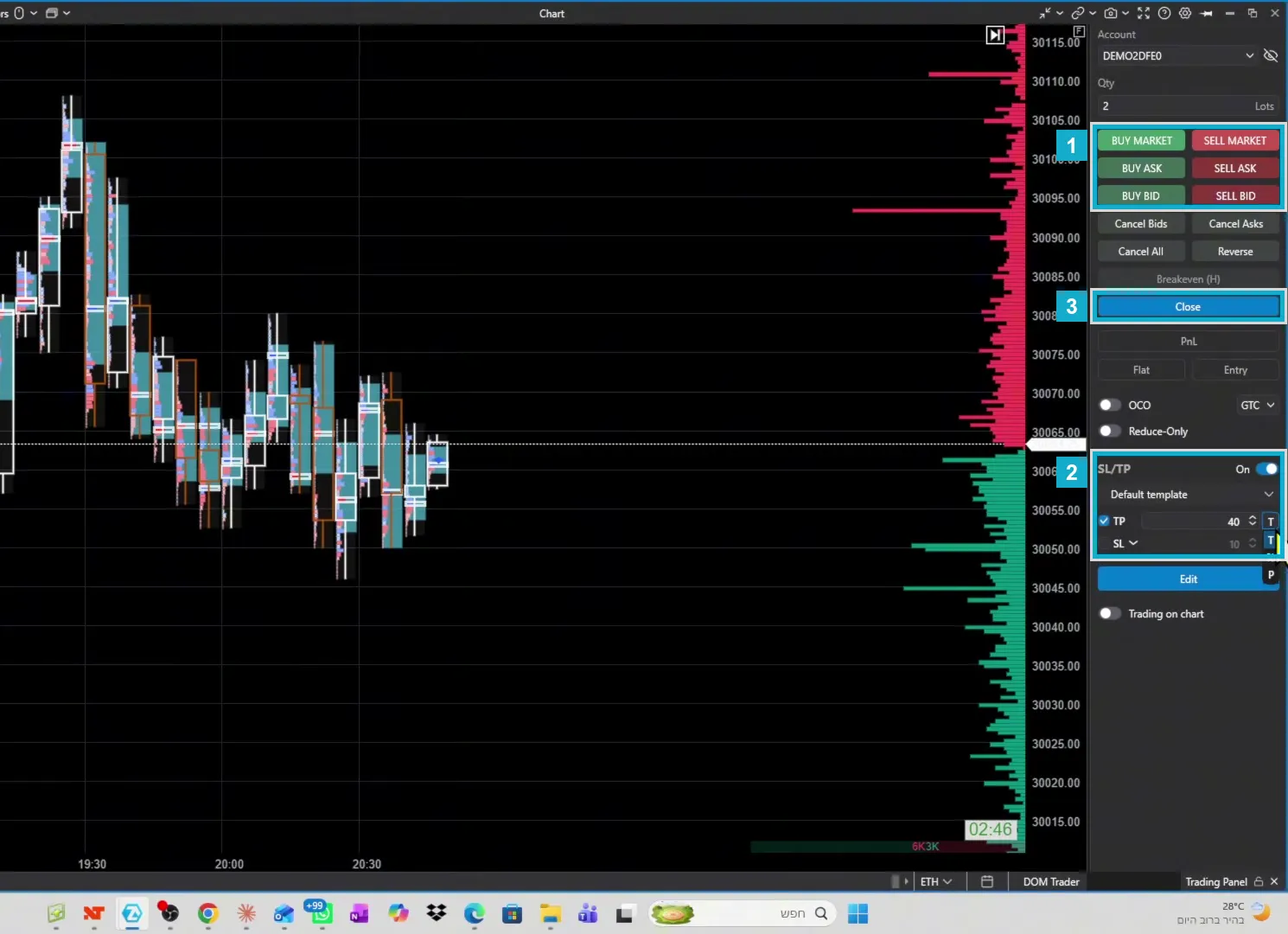
- כפתורי הקנייה והמכירה (1):
- Buy Market ו-Sell Market נכנסים מיד, במחיר השוק.
- Buy Bid שם פקודת לימיט על הביד הקרוב, ו-Sell Ask על האסק הקרוב.
- אפשר גם לסחור בלחיצה ימנית על הגרף: Buy Limit, Sell Stop וכו'.
- SL/TP (2): מגדירים מראש סטופ ויעד בטיקים, בנקודות או באחוזים, ושומרים כטמפלייט. ב-NQ, 4 טיקים זה נקודה אחת. אחרי הכניסה הסטופ והיעד יופיעו לבד על הגרף, ואפשר למתוח אותם עם העכבר.
- OCO: כשאחת הפקודות מתבצעת, השנייה מתבטלת.
- Close (3): סוגר הכול. Cancel All מבטל את כל הפקודות.
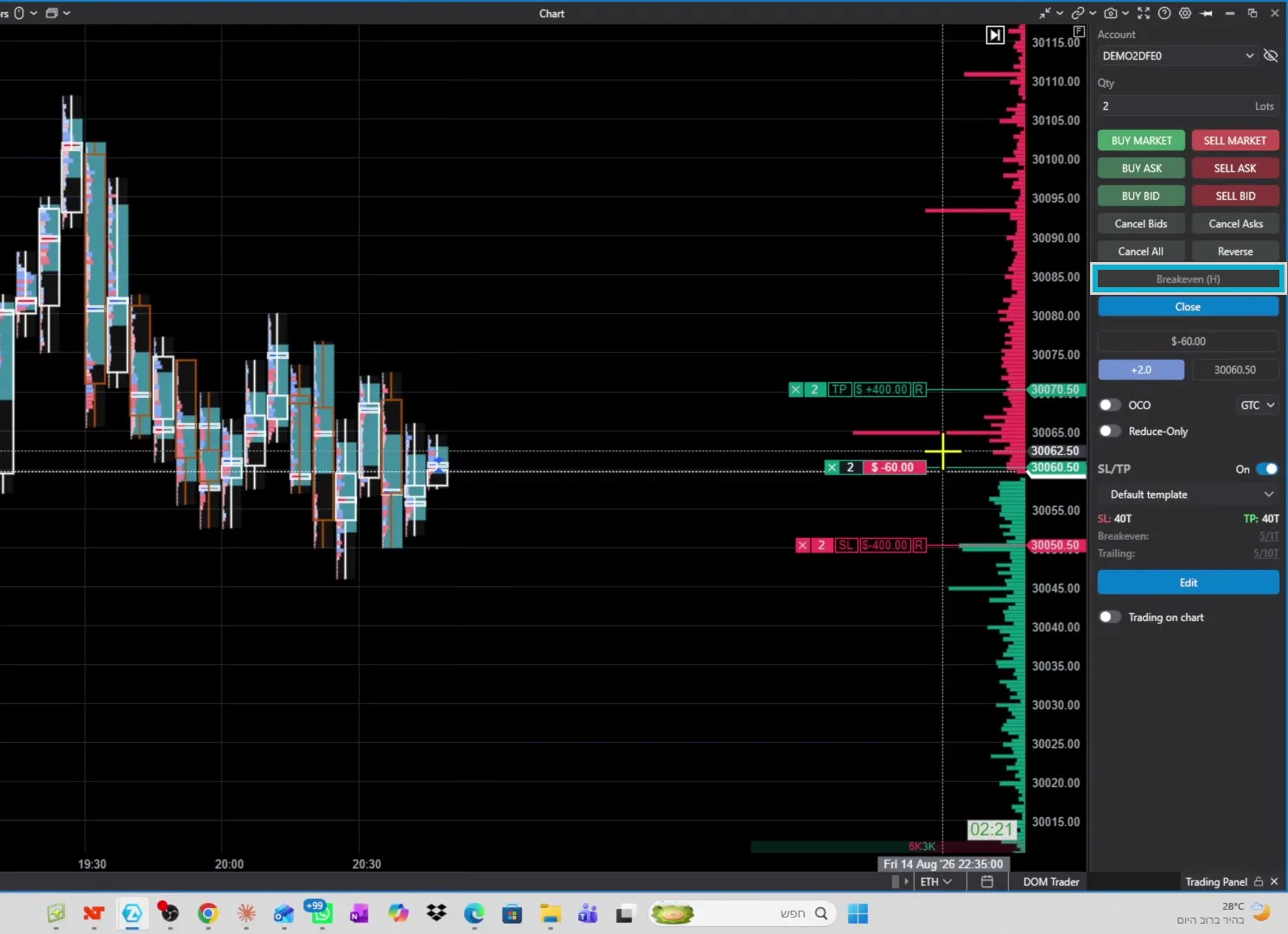
כשהעסקה ברווח, לחיצה אחת על Breakeven מזיזה את הסטופ למחיר הכניסה.
חלק 6: טמפלייטים ו-Workspace
זה החלק שהכי מבלבל, אז בקצרה:
- טמפלייט של אינדיקטור: בהגדרות של אינדיקטור, למשל Big Trades, לוחצים Save as template ונותנים שם. בפעם הבאה בוחרים את ההגדרות השמורות מתוך הרשימה, ואפשר להחזיק כמה גרסאות של אותו אינדיקטור. אותו דבר עובד בכלי ציור, כמו Long Position ופיבונאצ'י.
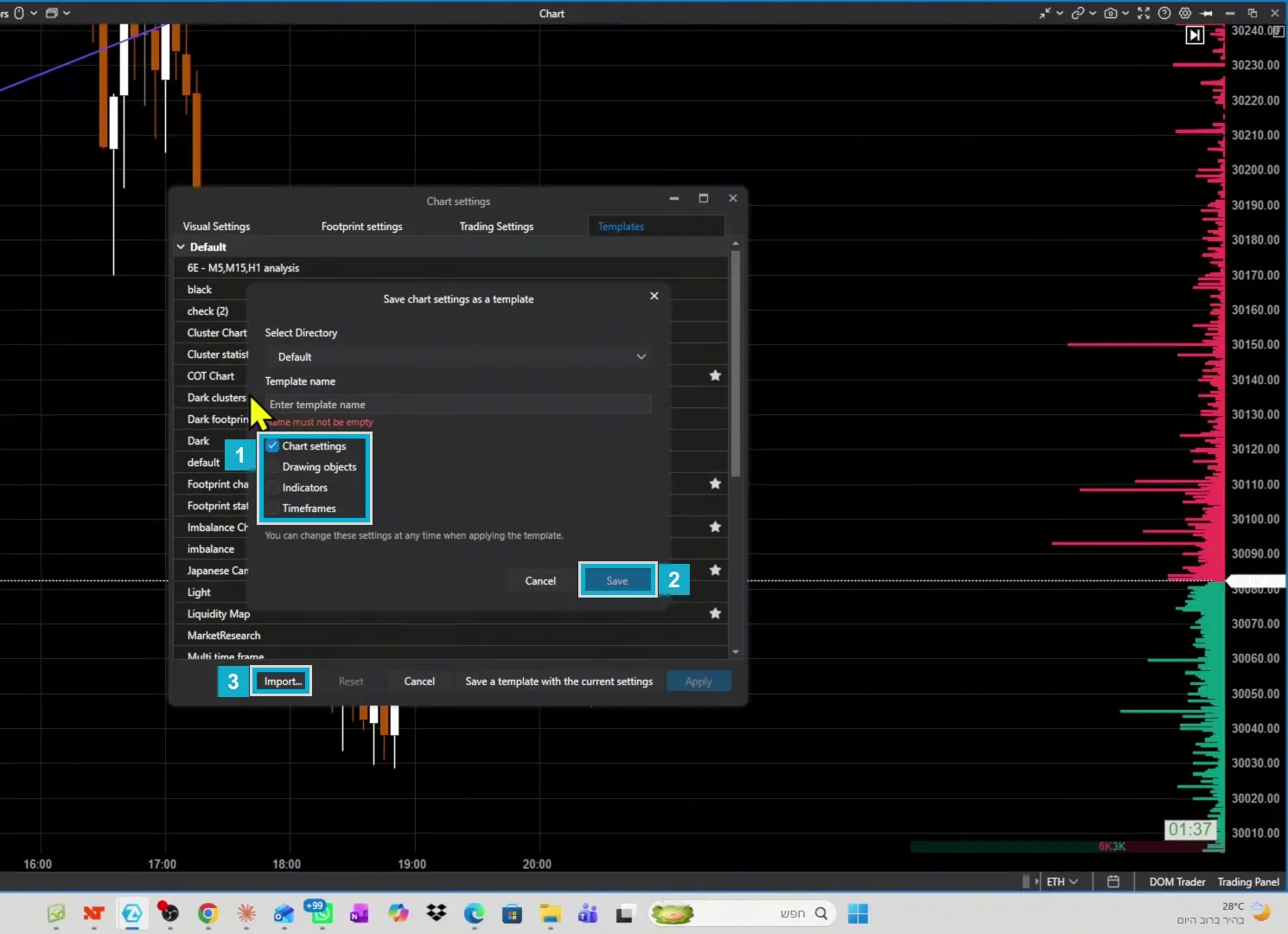
- טמפלייט של גרף: שומר את כל המסך. לחיצה ימנית, Settings, הלשונית Templates, ואז Save a template with the current settings. בחלון שנפתח בוחרים מה לשמור (1): הגדרות הגרף, הציורים, האינדיקטורים והטיים פריים. נותנים שם ולוחצים Save (2). בגרף אחר באותה לשונית בוחרים את הטמפלייט ולוחצים Apply. בכפתור Import (3) מייבאים טמפלייט שקיבלתם, למשל את שלי.
- Workspace: כל סידור החלונות: באיזה מסך כל גרף, ה-Heatmap והטאבים. ככה כשפותחים את התוכנה הכול נפתח כמו שסידרתם. מנהלים אותו בכפתור Workspaces שבחלון הראשי, ושם אפשר גם לשמור, לייצא ולייבא.
חלק 7: הכלים המתקדמים
1החלון הראשי
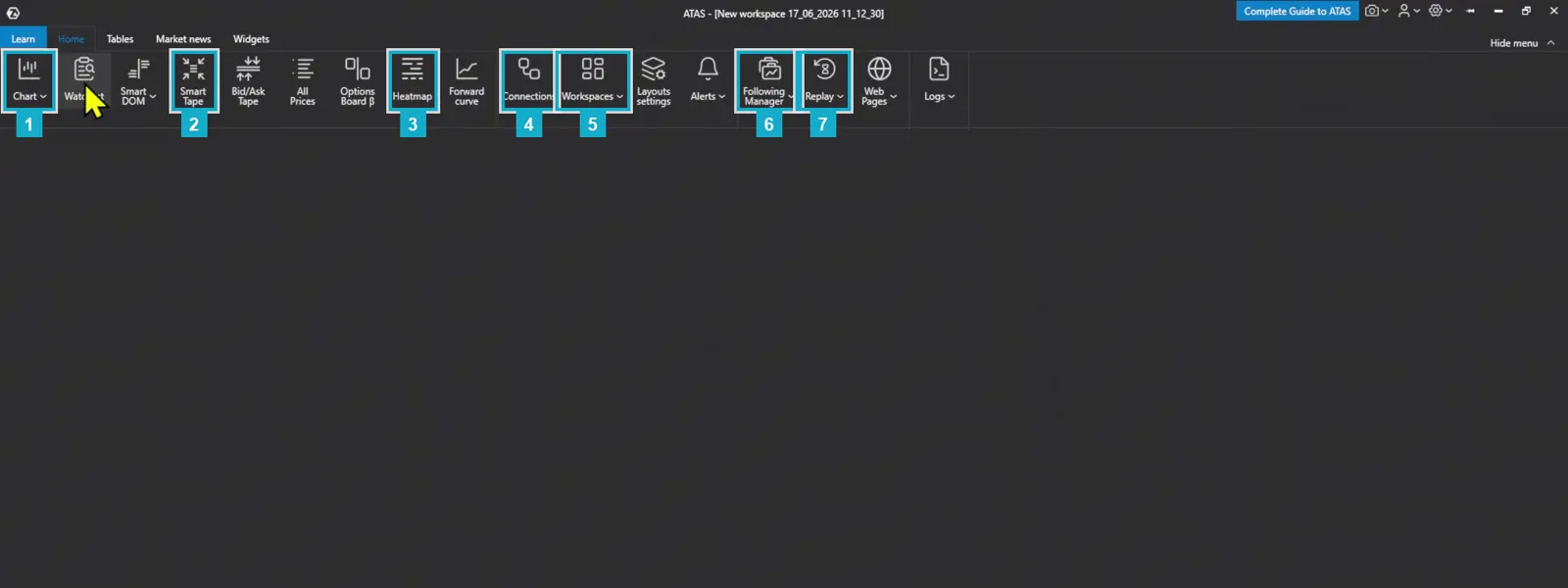
החלון הראשי של ATAS הוא המקום שממנו פותחים הכול:
- Chart: גרף חדש.
- Smart Tape: רשימת העסקאות בזמן אמת. לידו יש גם Bid/Ask Tape.
- Heatmap: מפת החום.
- Connections: חיבורי הדאטה.
- Workspaces: סידורי החלונות.
- Following Manager: קופי טרייד.
- Replay: מסחר על נתוני עבר.
יש שם עוד כלים, כמו Watchlist, Smart DOM, Options Board והתראות. כל חלון אפשר לגרור ולהצמיד למסך אחר או לצד אחר.
2מפת החום (Heatmap)
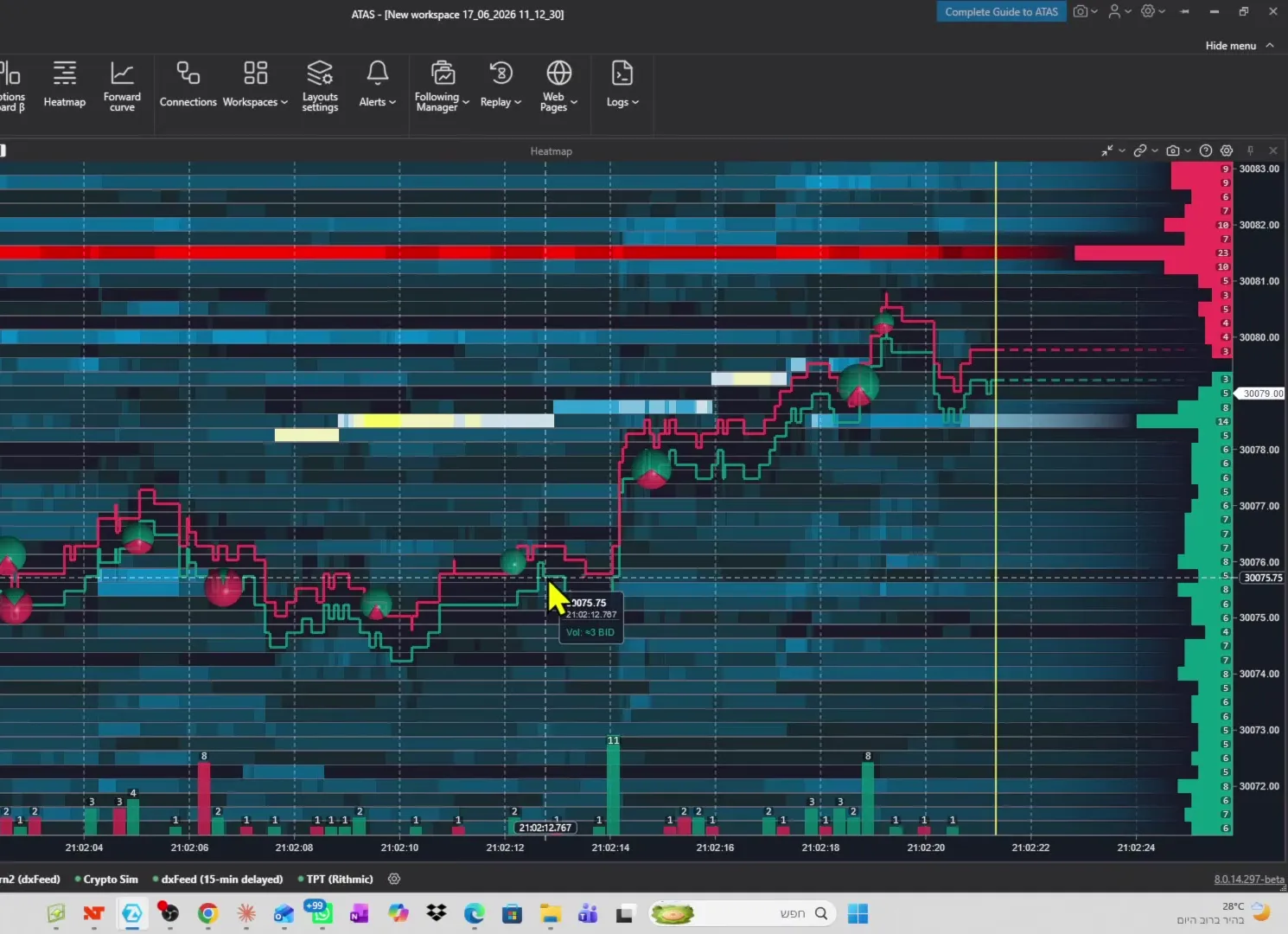
ה-Heatmap מראה את ספר הפקודות לאורך זמן. פסים חזקים הם מקומות שבהם יושבות הרבה פקודות לימיט, ובצד רואים כמה חוזים יש בכל מחיר. הבועות הן פקודות מרקט שנכנסו. בהגדרות בוחרים את פלטת הצבעים, ואת רמת הסינון (כמה רעש להסתיר). אפשר גם לבחור אם הבועות יוצגו לפי ווליום או לפי דלתא, ויש אפילו תצוגת 3D.
3העתקת עסקאות (קופי טרייד) עם Following Manager
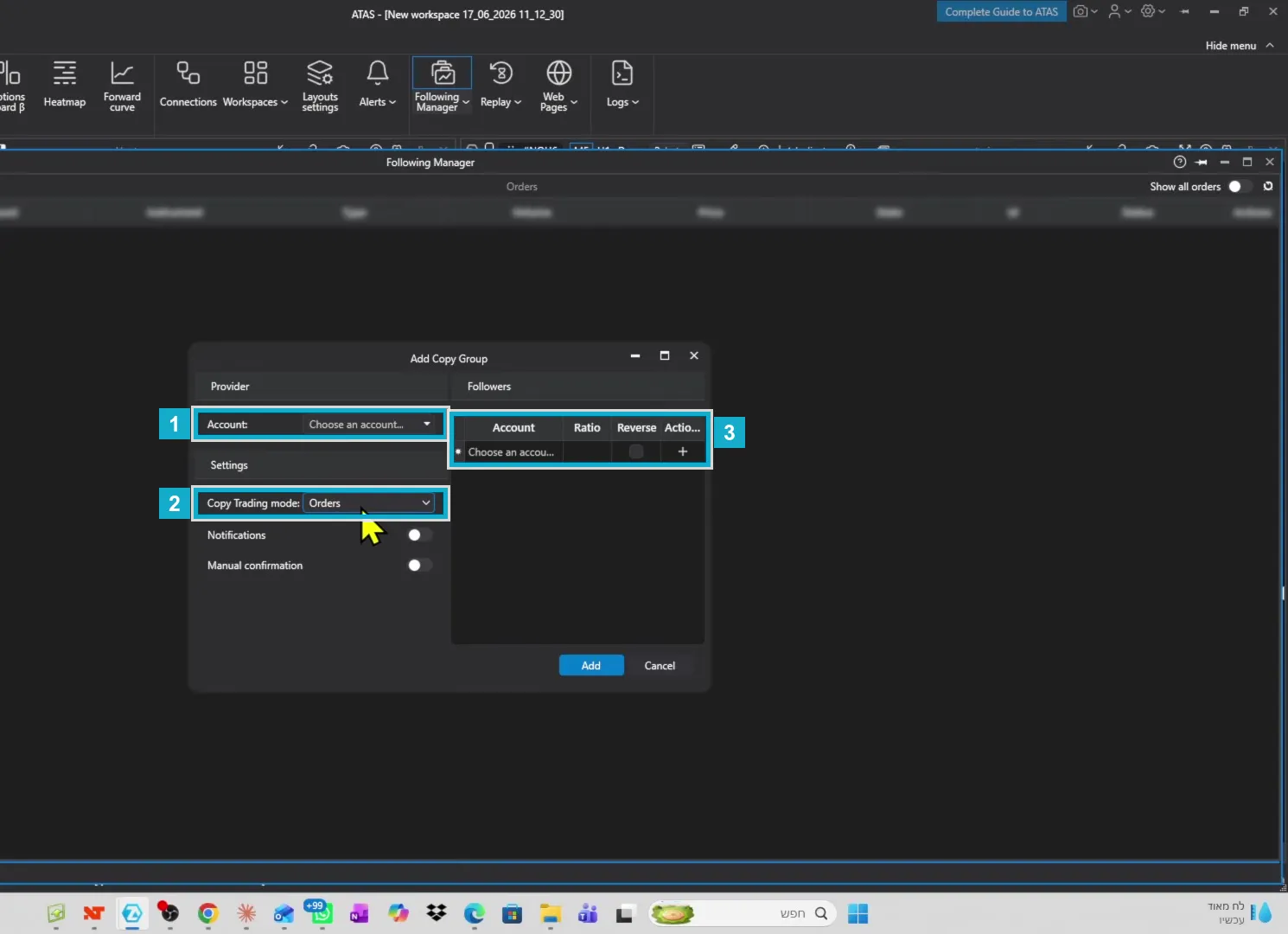
פותחים Following Manager, ואז Add Copy Group:
- בוחרים את החשבון המוביל (1).
- מגדירים את מצב ההעתקה (2). אני ממליץ על Orders ולא על Positions. ב-Orders הפקודה עצמה מועתקת ברגע שמה שמים אותה, וב-Positions ההעתקה מתחילה רק כשנפתחת פוזיציה, ואז חשבון אחר עלול לפספס את הכניסה.
- כדאי להפעיל Notifications.
- מוסיפים את החשבונות שיעתיקו (3). לכל חשבון קובעים Ratio: יחס 2 אומר חוזה אחד בחשבון המוביל ושניים בחשבון הזה. Reverse הופך את הכיוון.
4ריפליי (Replay): מסחר על נתוני עבר
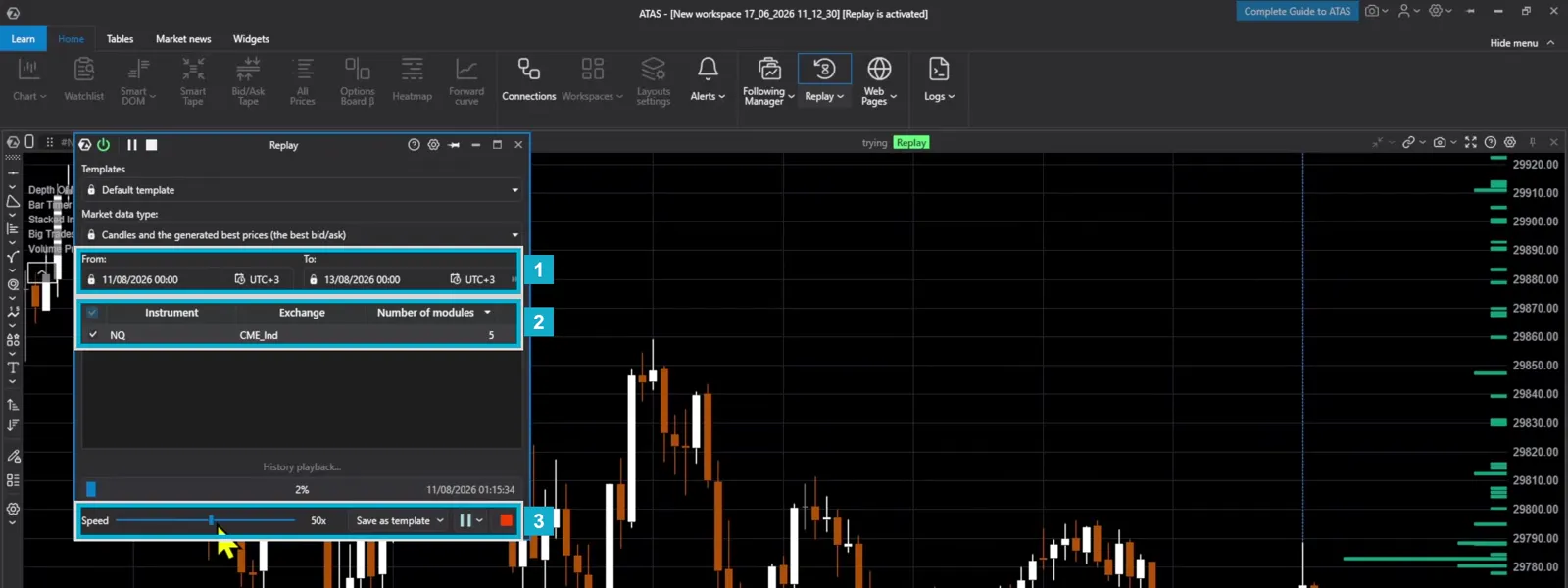
ב-Replay מתחברים לחיבור מיוחד של הריפליי, בוחרים טווח תאריכים (1) ואת החוזה (2), ולוחצים Play. הנרות רצים כמו בזמן אמת. בוחרים מהירות, עוצרים בכל רגע (3), ואפשר אפילו לפתוח עסקה ולראות מה היה קורה. זה מעולה לבקטסט ולתרגול.
5הגדרות כלליות וקיצורי מקלדת
בפינה הימנית העליונה של החלון הראשי יש הגדרות כלליות:
- צלילים ואזור זמן.
- עמלות.
- אחוז ה-Value Area: ברירת המחדל היא 70%.
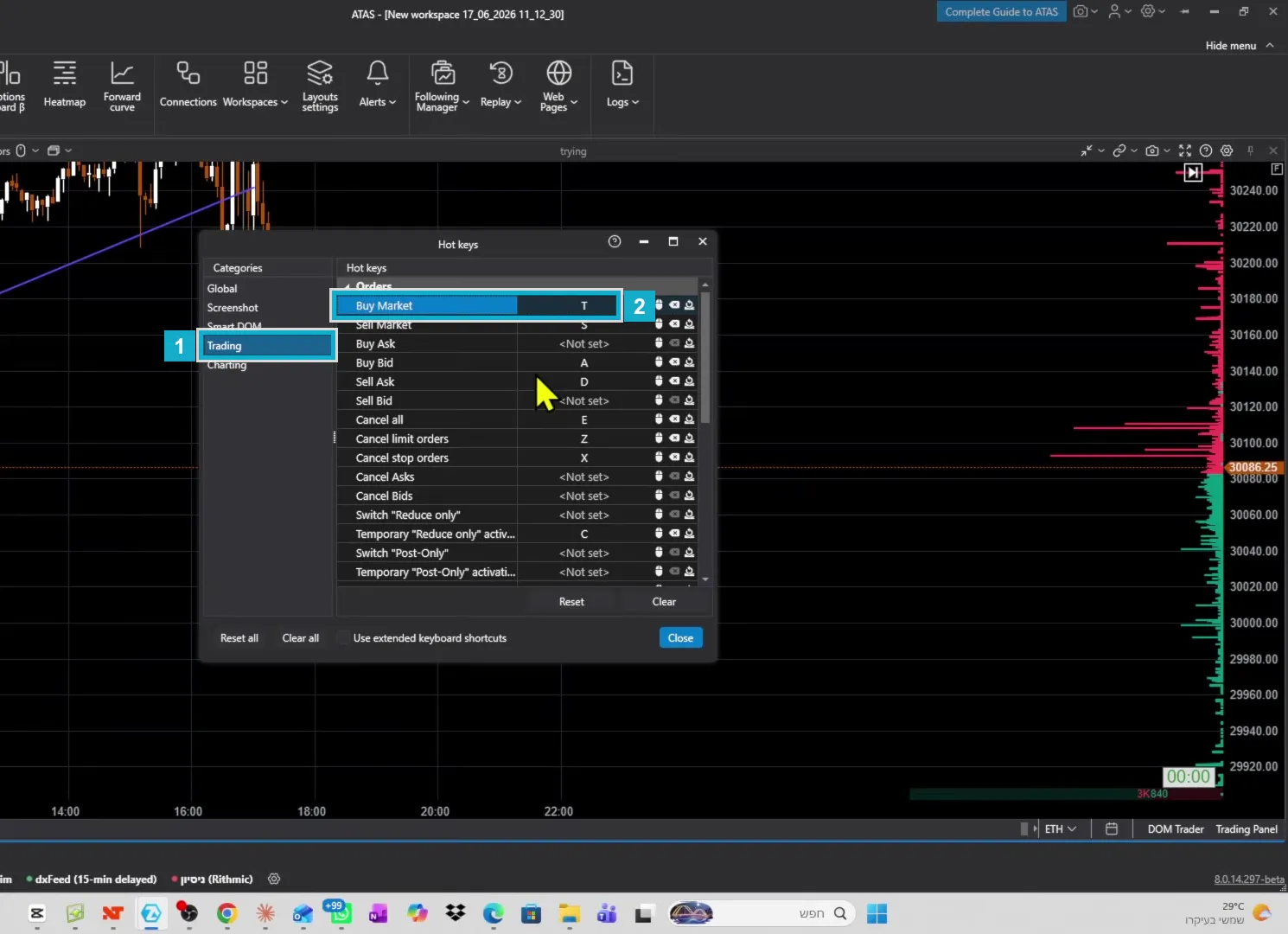
- Hot Keys: כאן מגדירים קיצורי מקלדת. בוחרים קטגוריה, למשל Trading (1), ופעולה, למשל Buy Market (2), ולוחצים על הצירוף שרוצים, למשל Ctrl+M. ככה נכנסים לעסקה, מבטלים פקודות או פותחים פיבונאצ'י במקש אחד.
לסיום
ATAS היא תוכנה גדולה ומסובכת, וגם אני לא מכיר כל פינה בה. אבל מי שמכיר את הדברים שבמדריך הזה כבר עובד איתה נכון. כמו כל דבר, צריך לשחק איתה ולהתאמן. ותזכרו: המסחר קשה ומסוכן, אבל אפשרי, אם מתייחסים אליו כמו למקצוע ולומדים אותו כמו שצריך.
מוכנים להתחיל?
בדף ATAS תמצאו את המחירים העדכניים, קוד ההנחה, את הטמפלייט וה-Workspace שלי להורדה, ואת המדריך לחיבור חשבון Take Profit Trader דרך Rithmic.
המדריך מובא למטרות מידע והדרכה בלבד ואינו מהווה ייעוץ השקעות. מחירים, הנחות ותנאים של ATAS, של ספקי הדאטה ושל חברות המימון נכונים למועד הקלטת הסרטון ועשויים להשתנות. מסחר בחוזים עתידיים כרוך בסיכון.