איך מתקינים טמפלייט ו-Workspace ב-ATAS: מדריך עם צילומי מסך
נכתב על ידי נועם ענתר, סוחר חוזים עתידיים ומייסד AntarTrade
רוצים לדעת קודם מה זה ATAS, כמה הוא עולה ואיך מחברים אליו חשבון מימון? לדף ATAS המלא
בניתי ב-ATAS את סביבת העבודה שאני עובד איתה כל יום, בצבעים של AntarTrade, ואפשר להוריד אותה בחינם. במדריך הזה אני מראה צעד אחר צעד איך מתקינים אותה: גם את הטמפלייט לגרף וגם את ה-Workspace המלא לשני מסכים. ההתקנה כולה נעשית מתוך ATAS, בכפתור Import, בלי לחפש תיקיות במחשב.
- לפני שמתחילים: מחלצים את ה-ZIP
- התקנת הטמפלייט
- התקנת ה-Workspace
- אחרי ההתקנה
חלק 1: לפני שמתחילים, מחלצים את ה-ZIP
הקובץ שהורדתם נמצא בתיקיית ההורדות (Downloads). לוחצים עליו לחיצה ימנית ובוחרים "חלץ הכל" (Extract All). נוצרת תיקייה עם הקבצים:
- AntarTrade.cts: הטמפלייט לגרף.
- AntarTrade Options.cts: אותו טמפלייט, עם רמות האופציות (Call Wall, Put Wall ו-Max Pain).
- AntarTrade.ws: ה-Workspace, רק בחבילת ה-Workspace.
- הוראות התקנה קצרות בעברית.
חלק 2: התקנת הטמפלייט
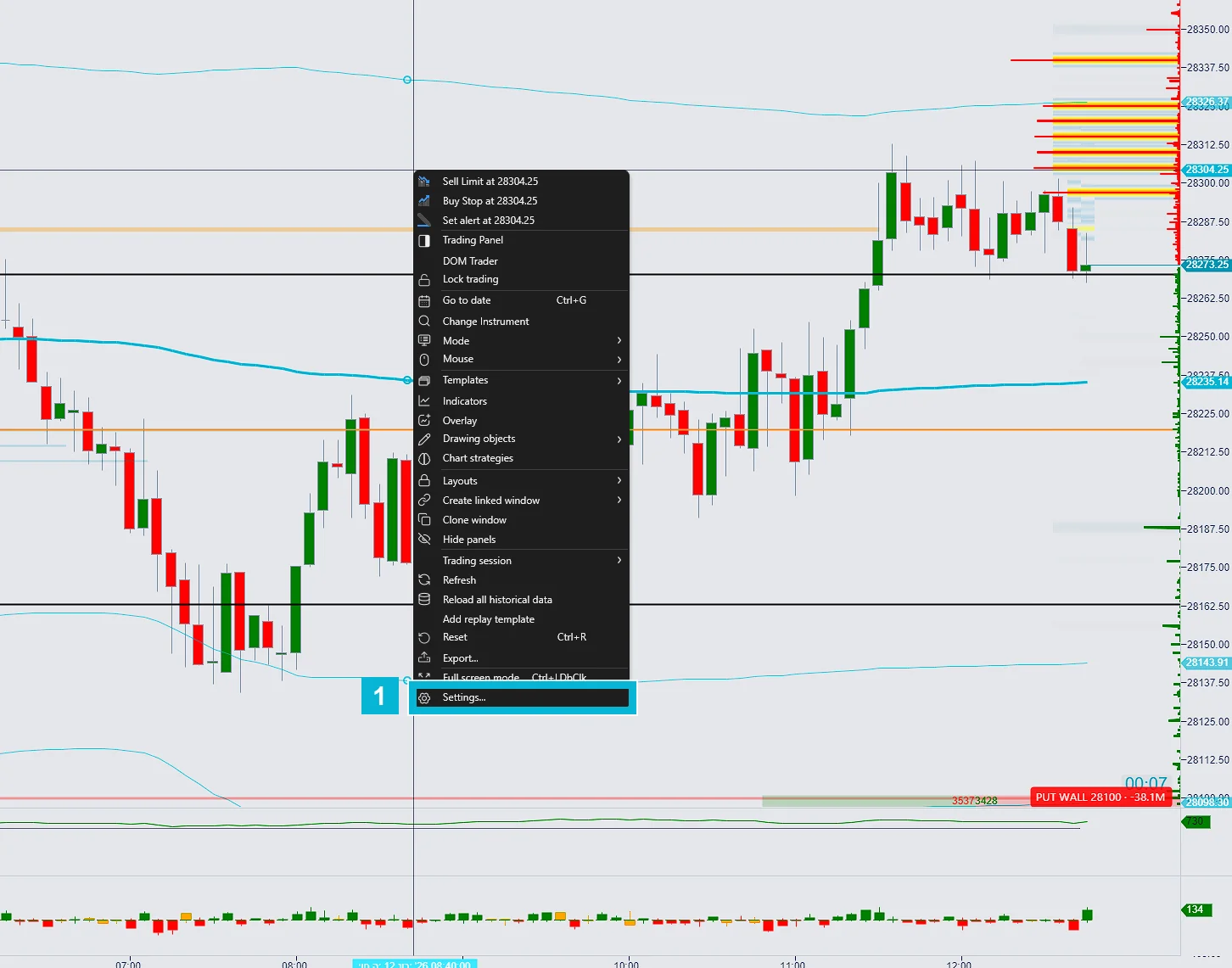
1פותחים את הגדרות הגרף
פותחים ב-ATAS את הגרף שרוצים, לוחצים עליו לחיצה ימנית, ובתחתית התפריט בוחרים Settings.
2מייבאים את הקובץ
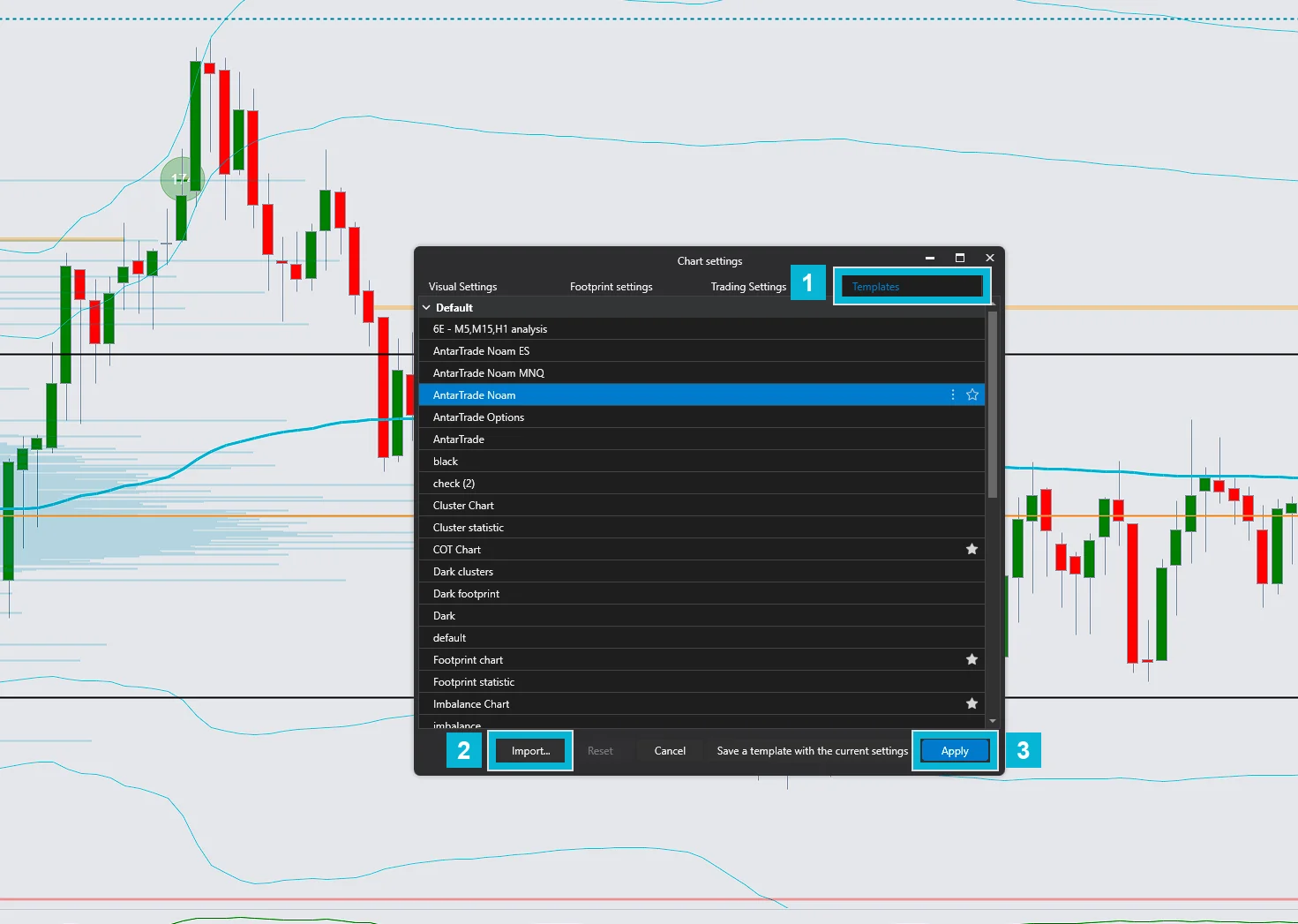
בחלון Chart settings עוברים ללשונית Templates ולוחצים Import. נכנסים לתיקייה שחילצתם ובוחרים AntarTrade.cts. אם יש לכם חבילת Pro או Ultra ואתם רוצים את רמות האופציות, בוחרים AntarTrade Options.cts. אפשר לייבא את שניהם. בתמונה המספרים מראים את הסדר: 1 הלשונית Templates, 2 הכפתור Import, ו-3 הכפתור Apply מהשלב הבא.
3מסמנים ולוחצים Apply
הטמפלייט מופיע ברשימה. מסמנים אותו ולוחצים Apply, והגרף מתעדכן. מעכשיו הטמפלייט זמין בכל גרף, באותה לשונית.
חלק 3: התקנת ה-Workspace
1פותחים את חלון ה-Workspaces
בסרגל העליון של החלון הראשי של ATAS לוחצים על Workspaces.

2מייבאים ופותחים
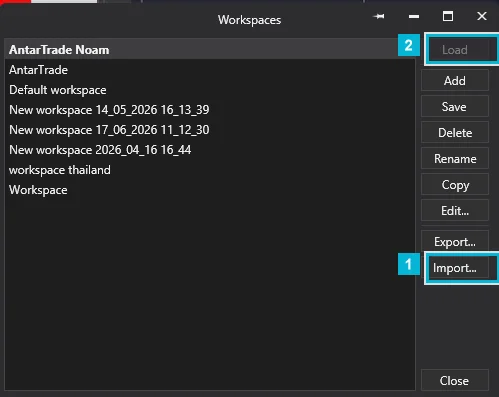
נפתח חלון עם רשימת סביבות העבודה שלכם. לוחצים Import ובוחרים את AntarTrade.ws. הוא מופיע ברשימה: מסמנים אותו ולוחצים Load. בתמונה: 1 הכפתור Import, ו-2 הכפתור Load.
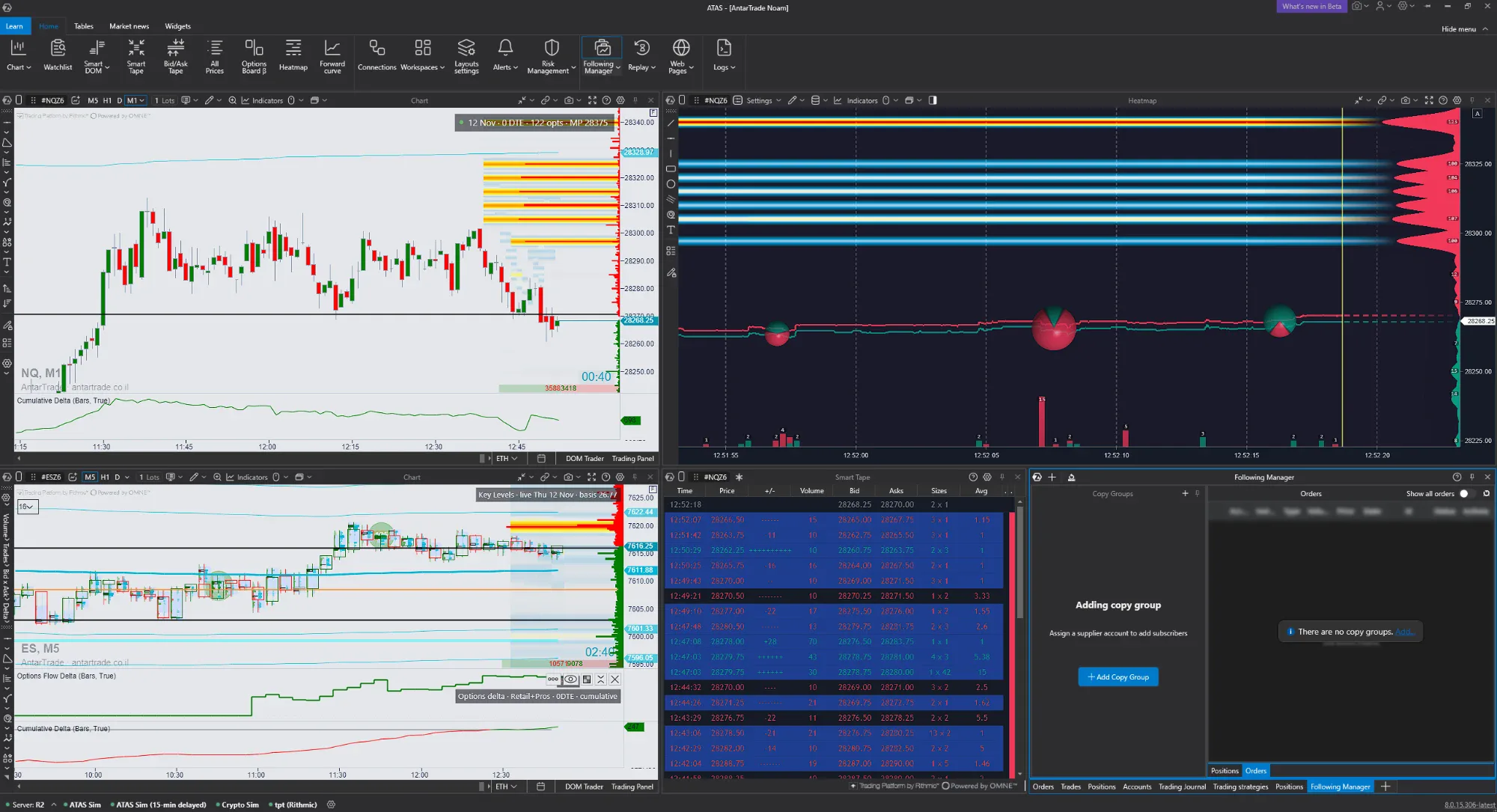
3ככה זה נראה
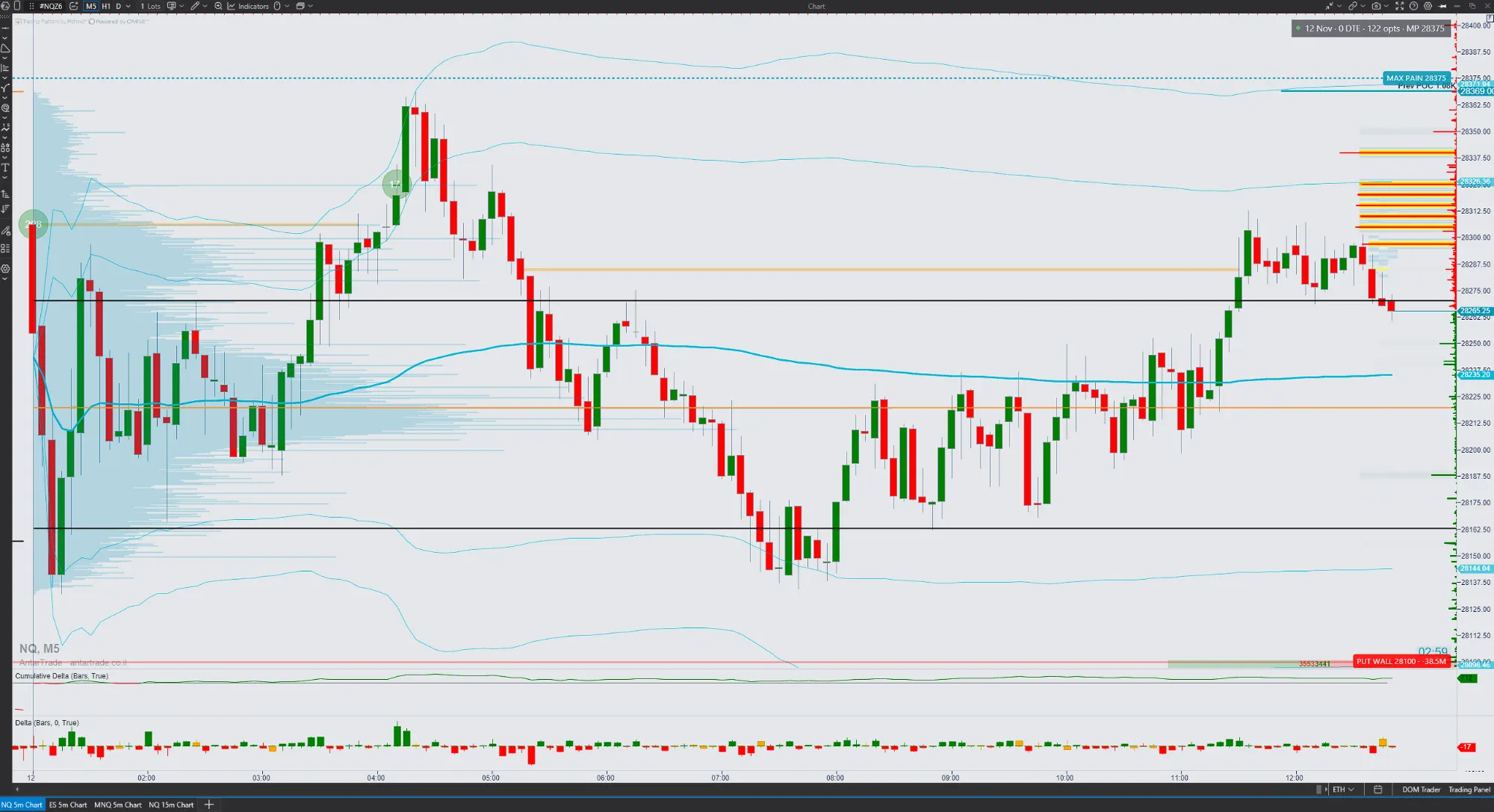
במסך אחד גרף NQ גדול עם טאבים למטה ל-ES, ל-MNQ ול-NQ רבע שעה. במסך השני NQ דקה, ES, Heatmap, Smart Tape וטאב החשבונות.
חלק 4: אחרי ההתקנה
מדליקים ומכבים אינדיקטורים
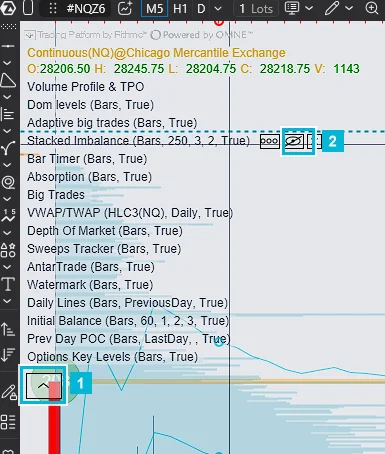
בפינה השמאלית העליונה של כל גרף יש רשימת אינדיקטורים מקופלת. לוחצים על החץ כדי לפתוח אותה, ועל העין ליד אינדיקטור כדי להסתיר או להציג אותו. האימבלנסים מסומנים בתוך הנרות עצמם, בפוטפרינט. בתמונה: 1 החץ שפותח את הרשימה, ו-2 העין שמסתירה או מציגה אינדיקטור.
איזו חבילה של ATAS צריך
הטמפלייט וה-Workspace בנויים לחבילות Pro ו-Ultra. בכל גרף יש 12 אינדיקטורים, בדיוק המקסימום של Pro, ולכן ב-Pro כדי להוסיף אינדיקטור לגרף צריך קודם למחוק אחד אחר (הסתרה בעין לא מספיקה). ב-Start אפשר עד 3 אינדיקטורים לגרף וב-Plus עד 6, וחוץ מזה, לפי עמוד המחירים של ATAS, בשתי החבילות האלה נתוני החוזים העתידיים מגיעים בעיכוב של 15 דקות, ואי אפשר לחבר נתוני זמן אמת או Rithmic. כלומר, למסחר בחוזים עתידיים הן לא מתאימות.
רמות האופציות
רמות האופציות (Call Wall, Put Wall ו-Max Pain) דורשות חבילת Pro או Ultra של ATAS, וחיבור Rithmic או Interactive Brokers. בלי זה שאר הגרף עובד כרגיל.
גרף בלי נתונים
אם גרף לא מציג נתונים, בוחרים מחדש את החוזה ואת חיבור הנתונים שלכם בראש הגרף. ה-Workspace נבנה על החיבור שלי, ואצלכם החיבור יכול להיקרא אחרת.
עוד לא הורדתם?
הטמפלייט וה-Workspace נמצאים בראש המדריך הזה ובדף ATAS, בחינם למשתמשים רשומים. שם תמצאו גם את המחירים העדכניים של ATAS וקוד הנחה.
המדריך מובא למטרות מידע והדרכה בלבד ואינו מהווה ייעוץ השקעות. הממשק של ATAS עשוי להשתנות בגרסאות הבאות.