איך מייצאים עסקאות מטריידובייט ליומן המסחר
נכתב על ידי נועם ענתר, סוחר חוזים עתידיים ומייסד AntarTrade
ככה מוציאים את העסקאות מטריידובייט לקובץ CSV ומכניסים אותן ליומן המסחר החינמי של AntarTrade, תוך פחות משתי דקות.
חלק 1: ייצוא העסקאות מטריידובייט
1מוסיפים את Trade Performance למסך
בטריידובייט לוחצים על הפלוס, בוחרים Trade Performance וממקמים את החלון איפה שנוח במסך. את זה עושים פעם אחת בלבד, אחר כך החלון נשאר.
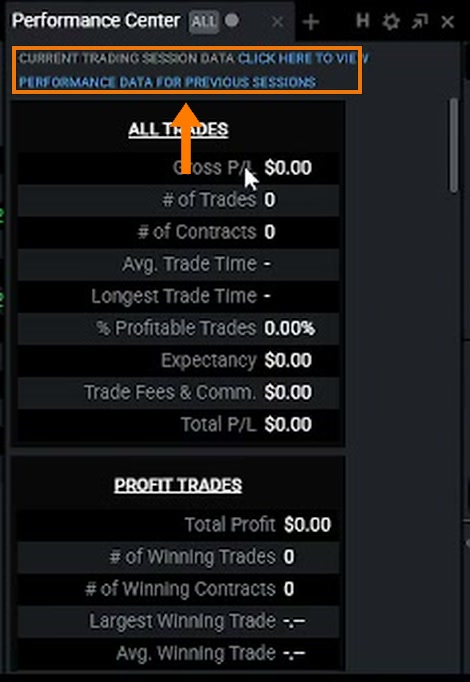
2פותחים את נתוני הביצועים ובוחרים חשבון ותאריכים
לוחצים על הקישור Click here to view performance data. בחלון Account Reports בוחרים את החשבון שממנו רוצים לייצא, ואת טווח התאריכים: היום, השבוע, השבוע שעבר, החודש, או טווח מותאם.
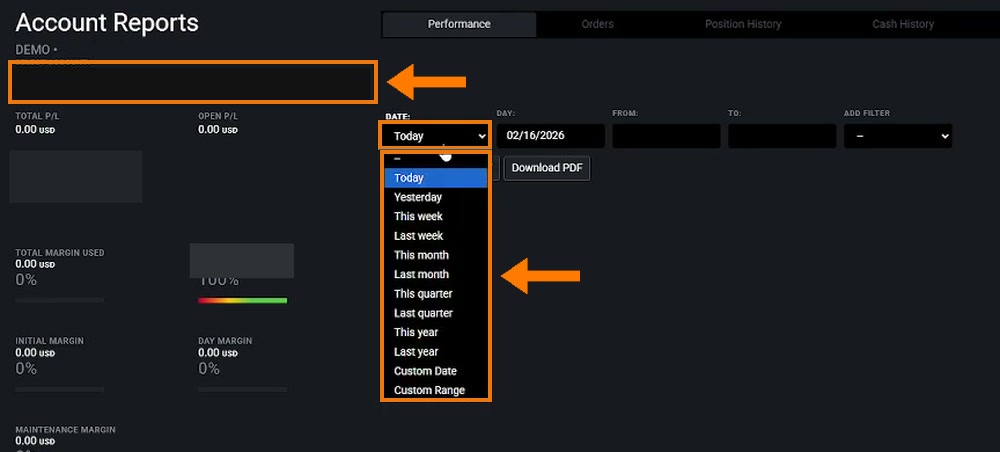
3מורידים CSV
לוחצים Download CSV, והקובץ יורד למחשב.

חלק 2: ייבוא הקובץ ליומן המסחר
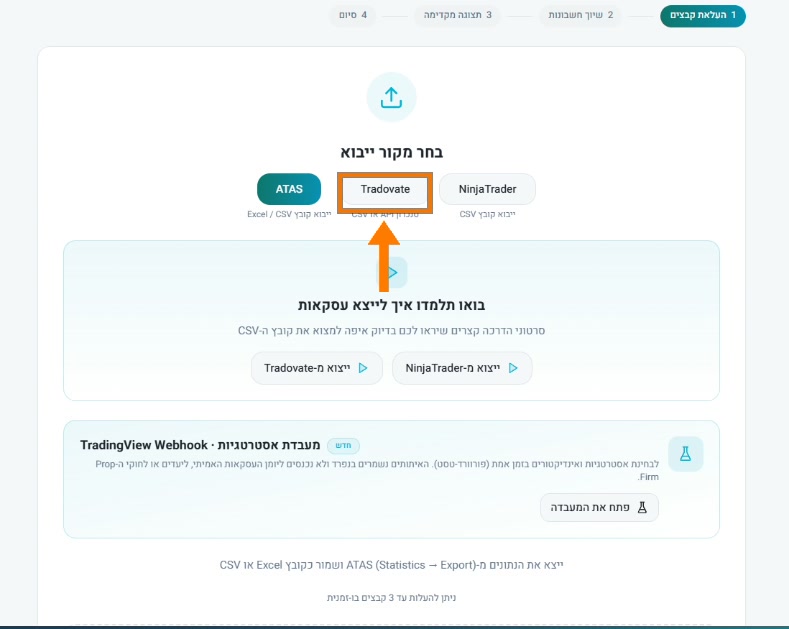
4עסקה חדשה, ייבוא מקובץ, Tradovate
ביומן המסחר נכנסים ל"עסקה חדשה", עוברים ל"ייבוא מקובץ", בוחרים Tradovate ומעלים את הקובץ.
5משייכים את העסקאות לחשבון
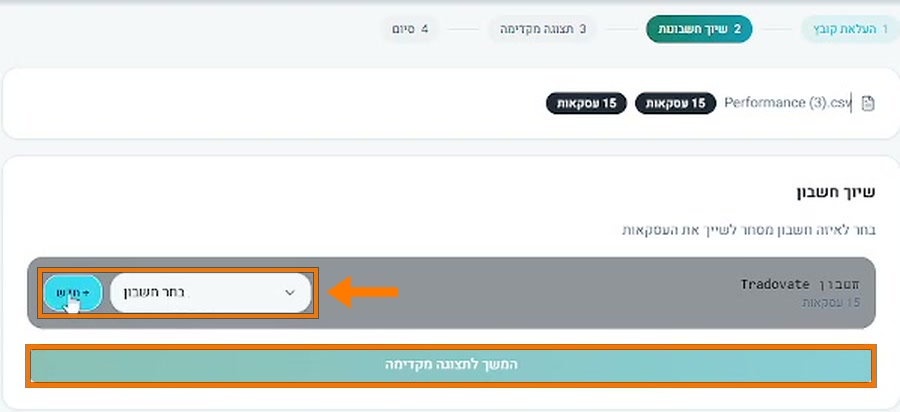
בייבוא מטריידובייט העסקאות לא משויכות אוטומטית, אז בוחרים לאיזה חשבון ביומן הן שייכות. אם זה חשבון חדש, לוחצים "+ חדש", בוחרים שם ויתרת פתיחה (למשל 25,000$, 50,000$ או 150,000$) ולוחצים "צור חשבון".
6תצוגה מקדימה וייבוא
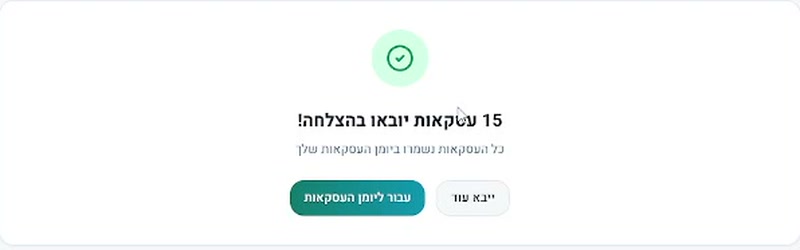
לוחצים "המשך לתצוגה מקדימה", גוללים למטה ולוחצים "ייבא". העסקאות ביומן, ואפשר לנתח אותן ולהוסיף להן הערות.
היומן חינמי
נכנסים ליומן המסחר של AntarTrade ומתחילים לתעד. ואם אתם קונים מבחן בחברת מימון, הקוד ANTAR נותן את ההנחה הגבוהה ביותר.
המדריך מובא למטרות מידע והדרכה בלבד. הממשקים של טריידובייט ושל היומן עשויים להשתנות עם הזמן.