איך רואים איפה הסטופ (Drawdown) של החשבון בטריידובייט
נכתב על ידי נועם ענתר, סוחר חוזים עתידיים ומייסד AntarTrade
זו שאלה שחוזרת אליי המון: אתם סוחרים בחשבון של חברת מימון דרך טריידובייט, ורוצים לדעת איפה ה-Drawdown שלכם. כלומר, מהי הנקודה שאם החשבון יגיע אליה, הוא נשרף. ככה מוסיפים אותה למסך, בכמה דקות.
שלב אחר שלב
1נכנסים לאתר של טריידובייט ולוחצים Login
נכנסים לאתר tradovate.com ולוחצים על LOGIN למעלה.

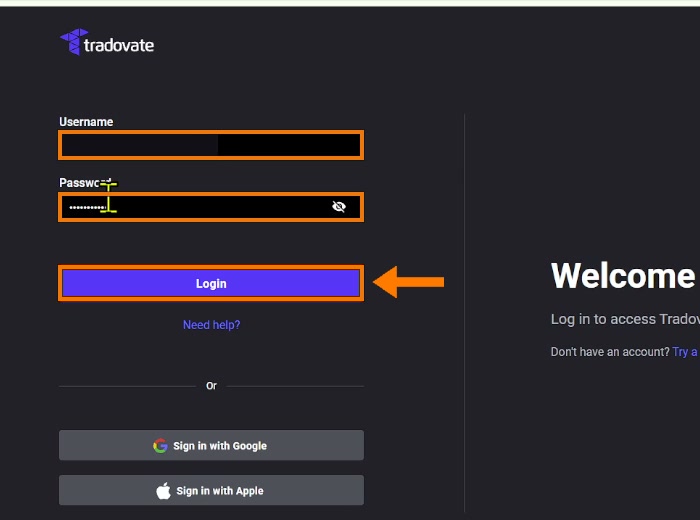
2מתחברים עם הפרטים מחברת המימון
מזינים את שם המשתמש (Username) והסיסמה (Password) ולוחצים Login.
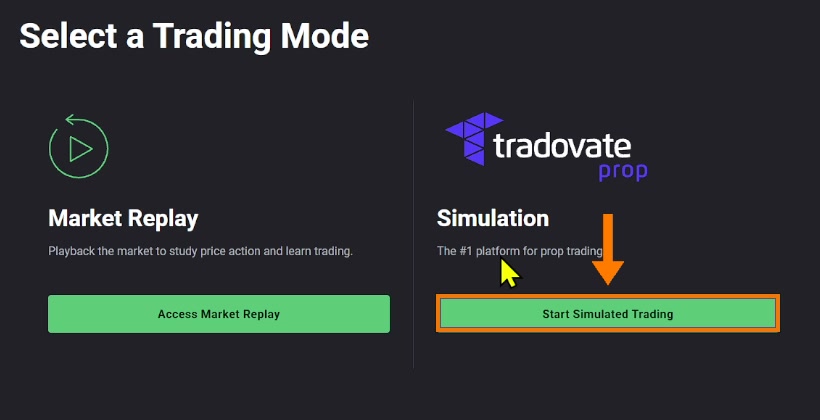
3בוחרים Simulation
במסך Select a Trading Mode לוחצים Start Simulated Trading. חשבונות של חברות מימון נמצאים במצב Simulation.
4לוחצים על הפלוס
במסך המסחר לוחצים על כפתור הפלוס בפינה השמאלית העליונה.

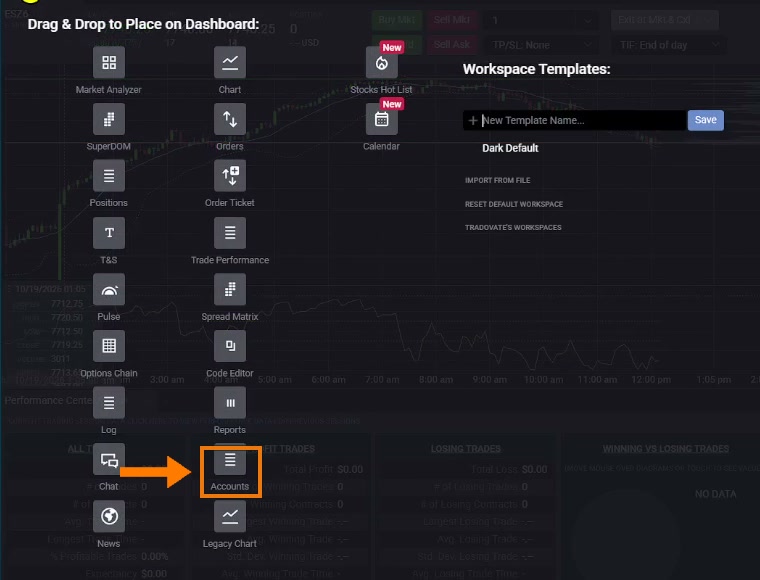
5גוררים את Accounts למסך
נפתח חלון עם כל הכלים שאפשר להוסיף. מוצאים את Accounts, ובמקום ללחוץ עליו, גוררים אותו למקום פנוי במסך ומשחררים. איפה שתשחררו אותו, שם הוא יישאר.
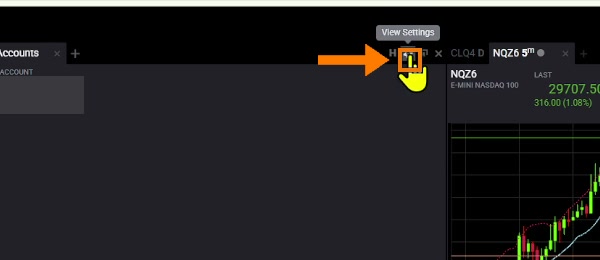
6פותחים את ההגדרות: Select Columns
בחלון Accounts רואים עכשיו את החשבונות שלכם. למעלה בחלון יש סמל הגדרות (View Settings). לוחצים עליו ובוחרים Select Columns.
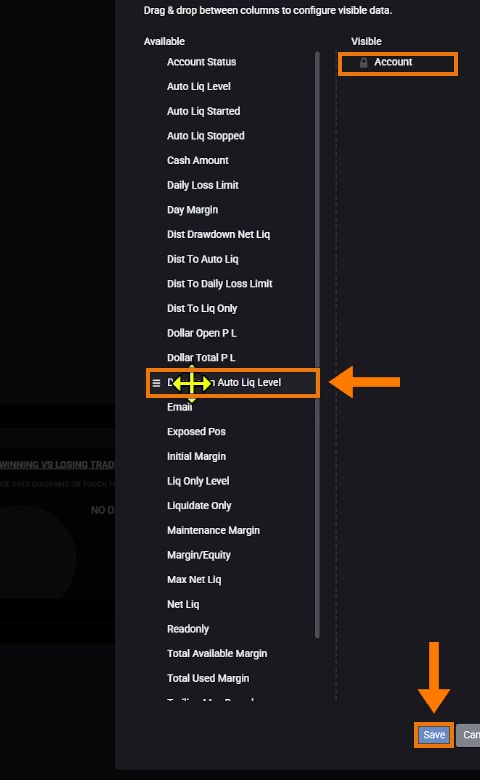
7מוסיפים את עמודת ה-Drawdown ושומרים
בחלון שנפתח יש שתי רשימות: Available (עמודות שאפשר להוסיף) ו-Visible (עמודות שמוצגות). מוצאים ברשימה Drawdown Auto Liq Level וגוררים אותו לצד של Visible, ליד Account. אחר כך לוחצים Save.
8זה הסטופ של החשבון
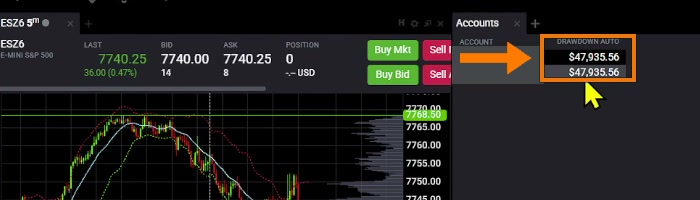
בחלון Accounts מופיעה עכשיו העמודה Drawdown Auto. הסכום שמופיע בה הוא נקודת ה-Drawdown: אם החשבון יגיע לסכום הזה, הוא נשרף.
רוצים שהמערכת תעצור אתכם לפני שמגיעים לשם? הנה המדריך להגדרת סטופ יומי בטריידובייט.
מחפשים חברת מימון?
ב-AntarTrade תמצאו השוואה בין חברות המימון, יומן מסחר חינמי ומדריכים נוספים. ובקניית מבחנים, הקוד ANTAR.
המדריך מובא למטרות מידע והדרכה בלבד. כללי ה-Drawdown משתנים בין חברות מימון וסוגי חשבונות, ובחשבונות עם Drawdown נגרר הנקודה יכולה לזוז. את הכללים המחייבים בדקו מול חברת המימון שלכם.