מדריך TradingView בעברית: איך משתמשים בטריידינג ויו, אזור אחרי אזור
נכתב על ידי נועם ענתר, סוחר חוזים עתידיים ומייסד AntarTrade
TradingView (טריידינג ויו) היא תוכנת הגרפים הכי פופולרית בעולם, ולדעתי גם הכי טובה. יש בה הכול: גרפים, אינדיקטורים, רשימות מעקב, התראות, נתונים פונדמנטליים, חשבון דמו ואפילו מסחר. במדריך הזה אעבור איתכם על התוכנה לפי אזורים במסך: הצד הימני, הסרגל העליון, סרגל הכלים השמאלי והחלק התחתון. ככה תדעו בדיוק איפה נמצא כל דבר.
הרשמה: חינם או בתשלום?
אני אישית ממליץ להיות מנוי, אבל זו לא חובה. יש גרסה חינמית, פשוט חסרים בה הרבה דברים, ויש בה המון פרסומות שמאוד מעצבנות. אפשר להתחיל בחינם, ואם תראו שאתם בתחום ואוהבים את זה, לשדרג.
- נכנסים דרך קישור ההרשמה שלנו, לוחצים על הצטרפות ונרשמים, למשל עם מייל. מגיע מייל עם קישור לאימות החשבון.
- בוחרים מסלול. במסלולים בתשלום יש ניסיון של 30 יום. צריך להכניס טלפון ופרטי אשראי, ואם בסוף לא רוצים לשלם, מבטלים לפני החיוב.
- אחרי ההתחברות, יורדים למטה בעמוד הראשי ולוחצים על הכפתור שפותח גרף במסך מלא. משם מתחיל כל מה שבמדריך.
הגדרות ראשונות: תפריט הפרופיל
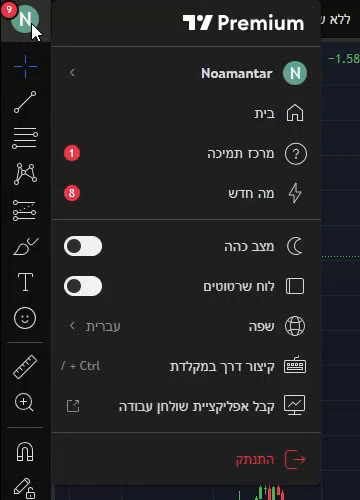
בפינה השמאלית העליונה יש עיגול עם האות הראשונה של השם שלכם. לוחצים עליו, ושם שלוש הגדרות שכדאי לסדר כבר בהתחלה:
- מצב כהה: כהה או בהיר, מה שנוח לכם. אני אישית אוהב כהה.
- לוח שרטוטים: להציג או להסתיר אותו.
- שפה: אפשר לבחור עברית. כל המדריך הזה מצולם בעברית.
איך מחפשים מניה או חוזה
בשורת החיפוש בסרגל העליון רושמים את מה שמחפשים, למשל טסלה. יש גם דרך מהירה יותר: פשוט עומדים על הגרף ומתחילים להקליד, למשל "אפל". חלון החיפוש נפתח לבד, ולא צריך ללחוץ על שום דבר.
הצד הימני: רשימת מעקב, נתונים והתראות
רשימת מעקב (Watchlist)
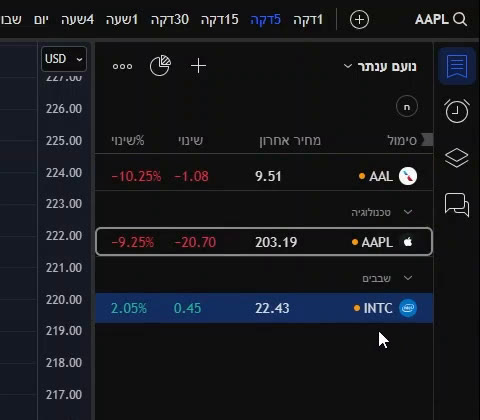
בסרגל האייקונים הימני פותחים את רשימת המעקב, ויוצרים רשימה חדשה עם שם משלכם. מוסיפים סימבולים בלחיצה על הוסף סימול, חיפוש ולחיצה על הפלוס.
כדי לעשות סדר, מוסיפים מקטעים ונותנים להם שמות: למשל מקטע "טכנולוגיה" עם אפל, מקטע "שבבים" עם אינטל ואנבידיה, ומקטע "חברות תעופה" עם אמריקן איירליינס. ליד כל סימבול רואים מחיר אחרון, שינוי ושינוי באחוזים. בשלוש הנקודות אפשר לבחור עמודות נוספות, כמו ווליום.
נתונים פונדמנטליים
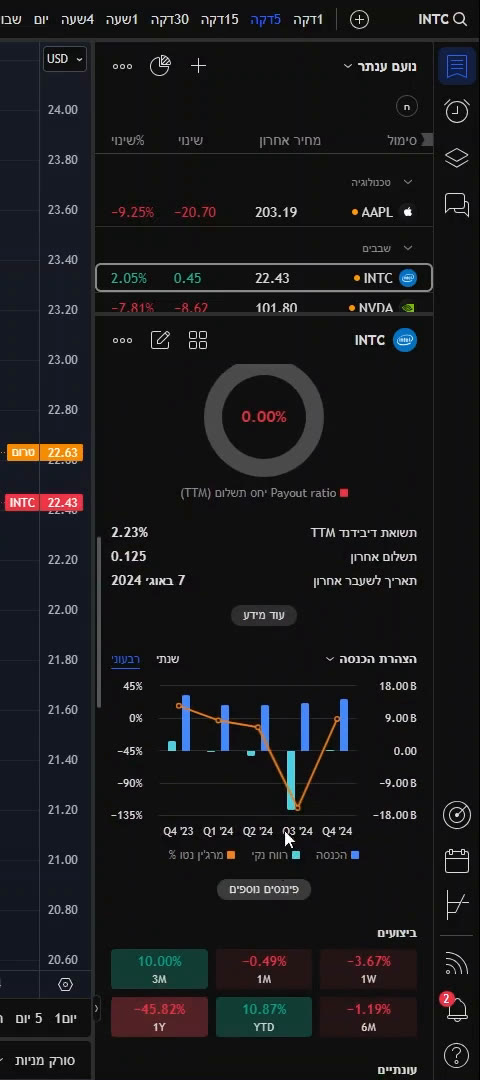
כשעומדים על סימבול ברשימה, אפשר למשוך את החלק התחתון של הפאנל למעלה, ולראות נתונים פונדמנטליים: הכנסות, רווחים, דיבידנדים, דוחות וסטטיסטיקות. בלחיצה על "עוד מידע" מקבלים תמונה מלאה על החברה. אם זה לא מעניין אתכם, פשוט מורידים את זה למטה, וזה מתחבא.
התראות (Alerts)
האייקון של השעון המעורר בצד הימני מציג את כל ההתראות שלכם. הדרך הכי מהירה להוסיף התראה: עומדים עם העכבר על המחיר שרוצים, למשל 22, לוחצים על הפלוס שליד סקאלת המחיר, ובוחרים "הוסף התראה".
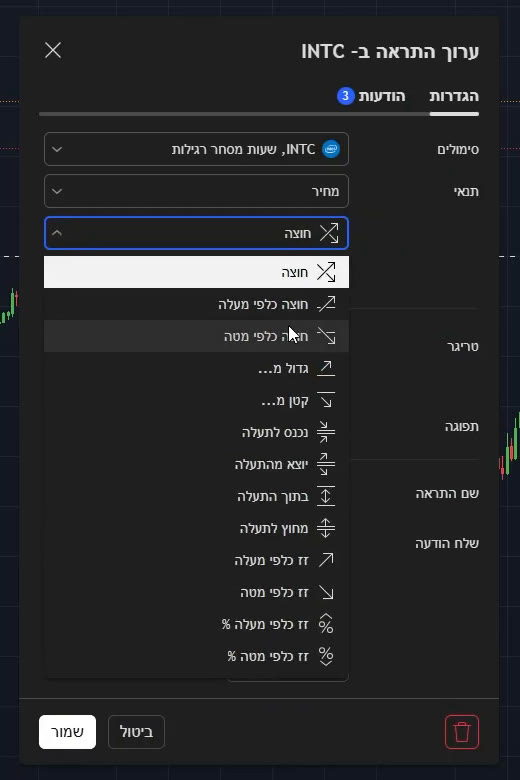
בלחיצה כפולה על ההתראה בוחרים את התנאי: המחיר (או ממוצע נע, או כל דבר אחר) חוצה כלפי מעלה, כלפי מטה, נכנס לטווח וכן הלאה. אפשר לבחור אם ההתראה תופעל פעם אחת או בכל פעם שזה קורה, ואיך לקבל אותה: מייל, צליל או הודעה באפליקציה. התראה שכבר לא צריכים, פשוט מוחקים.
הסרגל העליון
שיתוף, צילום מסך ומסך מלא
- פרסום רעיון: אם ניתחתם משהו מיוחד, אפשר לפרסם אותו לקהילה.
- צילום מסך (המצלמה): הורדה כתמונה, העתקת התמונה, העתקת קישור, או ציוץ ישר ל-X. נוח כשרוצים לשלוח למישהו ניתוח.
- מסך מלא: מגדיל ומקטין את המסך.
הגדרות הגרף
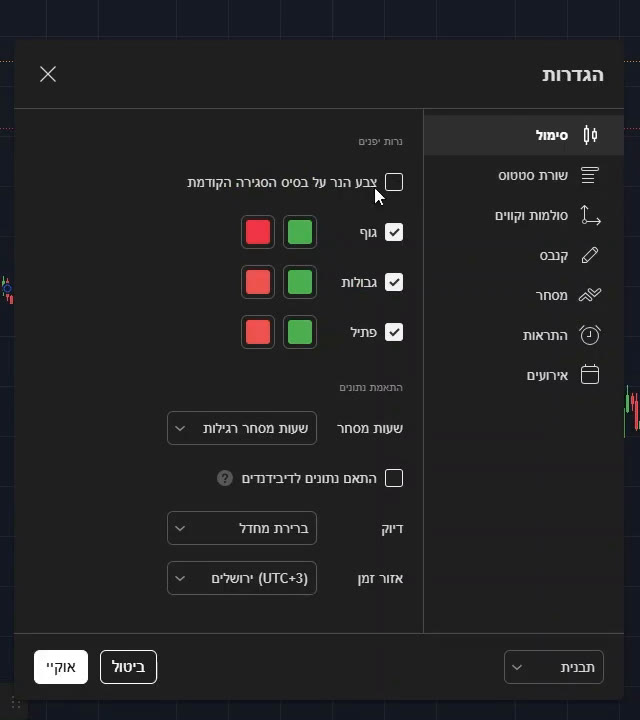
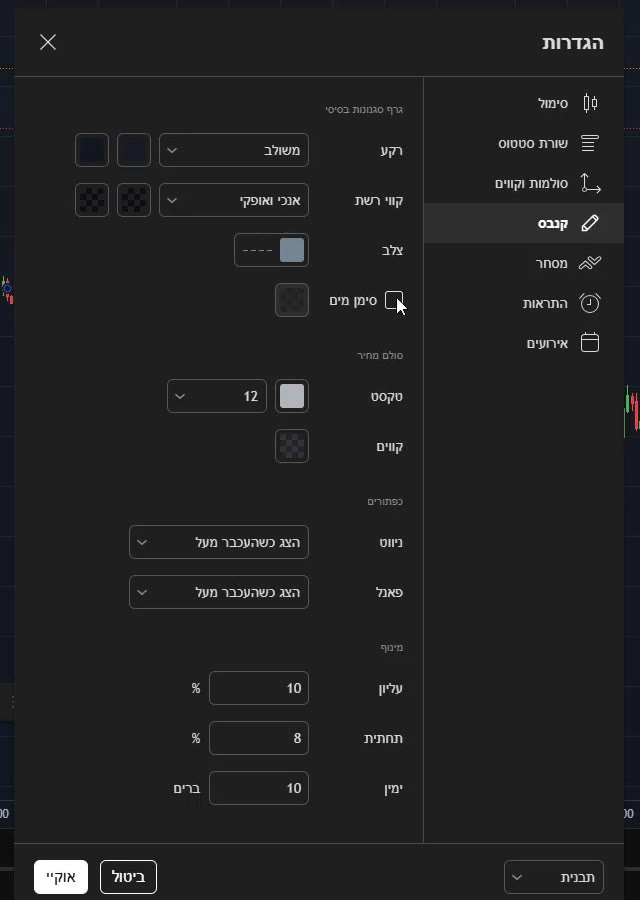
מגיעים להגדרות מהגלגל בסרגל, או בדרך מהירה יותר: לחיצה כפולה על הנרות. מה כדאי להכיר שם:
- צבעי הנרות: לא חייב אדום וירוק. אפשר שחור ולבן, כחול, צהוב, מה שבא לכם.
- שעות מסחר: רגילות, או מורחבות, כלומר כולל הפרי-מרקט והאפטר-מרקט.
- סימן מים: הכיתוב הגדול ברקע, למשל "INTC, 5". אפשר להוריד אותו או לשנות לו שקיפות.
- תבנית: למטה בחלון אפשר לשמור את ההגדרות שלכם בשם, או לחזור לברירת המחדל.
שמירה אוטומטית ופריסה של כמה גרפים
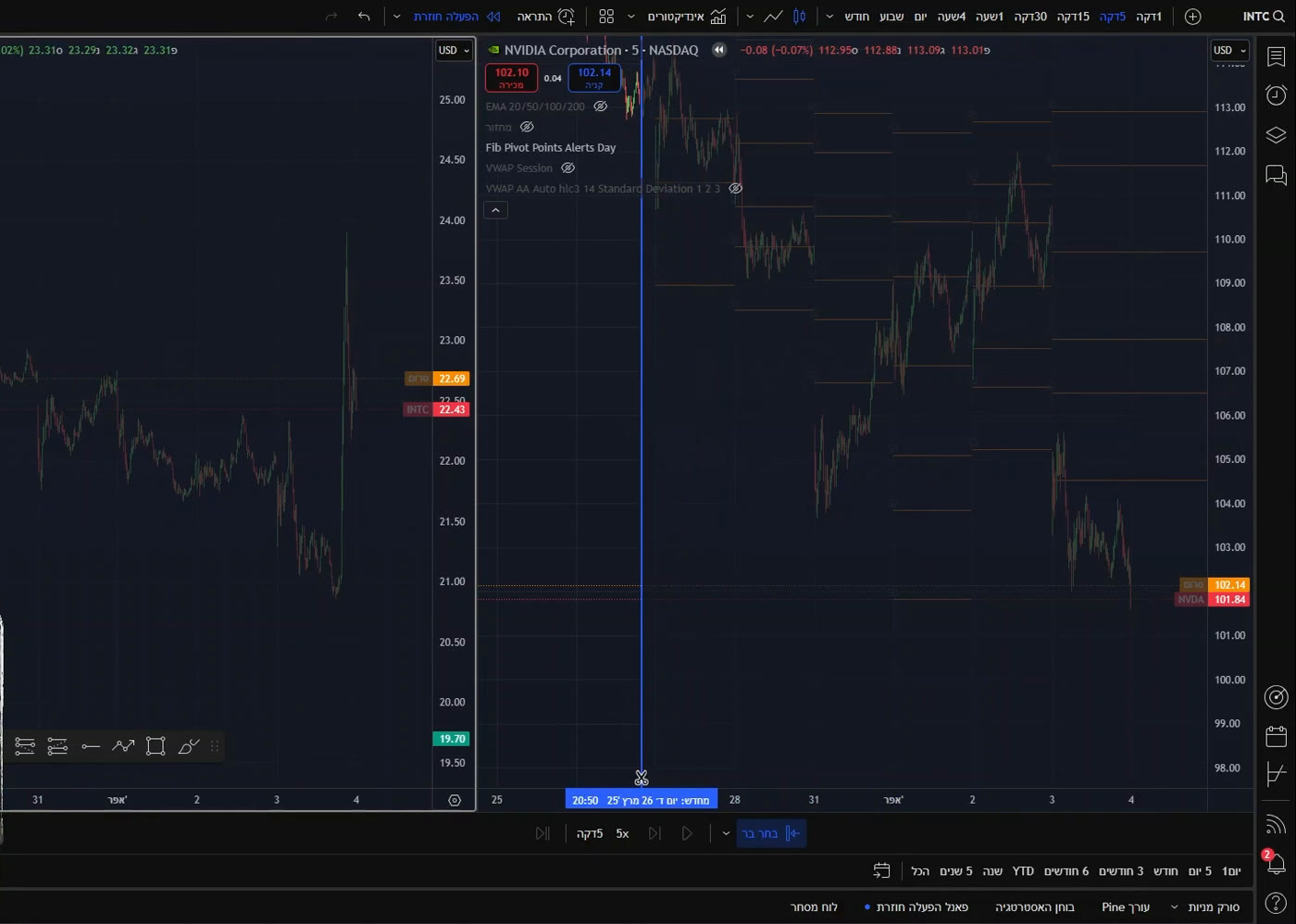
אפשר לבחור שהתוכנה תשמור אוטומטית כל שינוי שאתם עושים בגרף. בכפתור הפריסה מחלקים את המסך לכמה גרפים, למשל אינטל משמאל ואנבידיה מימין, שתי חברות מאותו סקטור, כדי להשוות ביניהן. יש הרבה סוגי פריסות, ובכל אחת אפשר להוסיף עוד גרפים.
הפעלה חוזרת (Replay): לתרגל על העבר
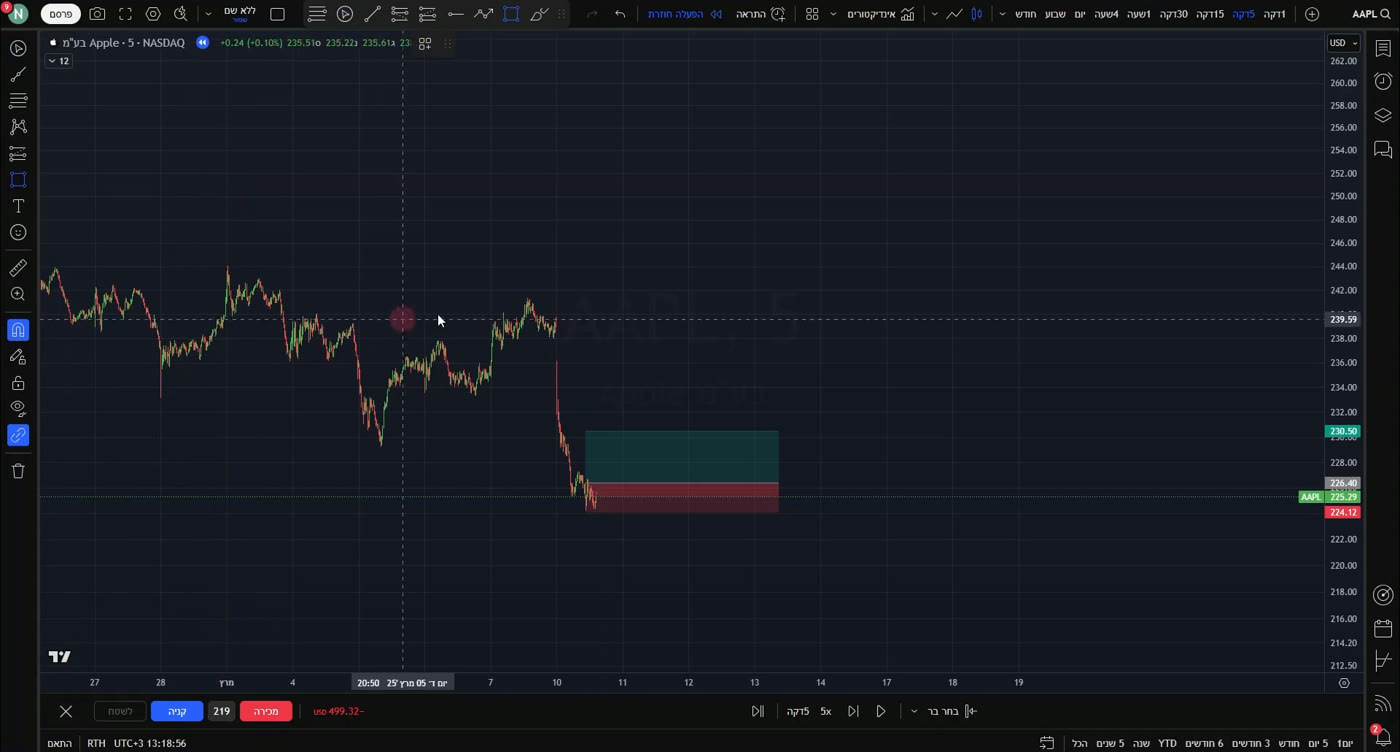
זה אחד הכלים הכי שימושיים לתרגול. לוחצים על הפעלה חוזרת, בוחרים נקודה בעבר, והגרף "נמחק" מאותה נקודה. עכשיו אפשר להתקדם נר אחרי נר ולבדוק מה חשבתם שיקרה, או ללחוץ Play ולתת לו לרוץ לבד, במהירות שבוחרים (פי 3, פי 5, פי 7).
הכי טוב: בזמן ההפעלה החוזרת אפשר גם לקנות ולמכור. בוחרים כמות, לוחצים קנייה (או מכירה לשורט), מציבים סטופ ויעד, ורואים את הרווח וההפסד בזמן אמת, כאילו זה קורה עכשיו. ככה עושים בקטסט ידני. כדי לצאת מההפעלה החוזרת לוחצים על ה-X, והגרף חוזר להווה.
אינדיקטורים
בכפתור האינדיקטורים מחפשים את מה שרוצים, למשל EMA 20 או ווליום, ולוחצים כדי להוסיף לגרף. אינדיקטור שאתם משתמשים בו הרבה, מסמנים בכוכב, והוא יופיע במועדפים. יש גם תבניות אינדיקטורים, כדי לשמור קבוצה של אינדיקטורים שאתם אוהבים.
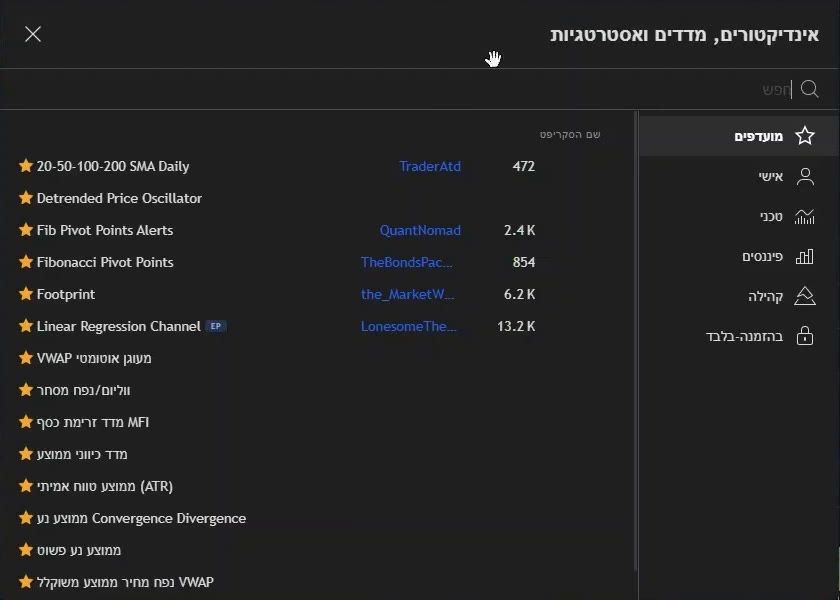
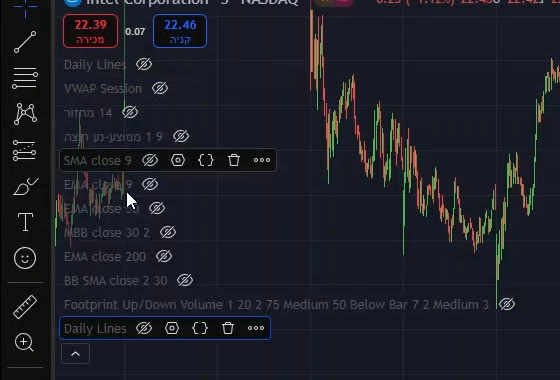
יש אינדיקטורים שמופיעים בחלון נפרד מתחת לגרף, כמו MFI, ואותם מוחקים מלמטה. ויש כאלה שמופיעים על הגרף עצמו, כמו ממוצעים נעים, ואז הם רשומים בפינה השמאלית העליונה. ליד כל אחד יש עין להסתרה, הגדרות (או לחיצה כפולה על האינדיקטור) ומחיקה. טיפ: אינדיקטור שאתם לא צריכים כרגע אבל משתמשים בו הרבה, עדיף להסתיר ולא למחוק. ככה הוא נשאר זמין.
סוג הגרף, טווחי זמן ותזוזה על הגרף
- סוג הגרף: קו, נרות ועוד. אני משתמש בעיקר בגרף קו ובגרף נרות.
- טווח זמן (אינטרוול): כמה זמן מייצג כל נר: דקה, 5 דקות, 30 דקות, שעה, יום.
- תזוזה: גוררים את הגרף עם העכבר, ומותחים את הסקאלות של הזמן (למטה) ושל המחיר (בצד). אם הכול התבלגן, לחיצה כפולה על סקאלת המחיר מחזירה את הגרף למצב רגיל.
השוואה בין שני סימבולים
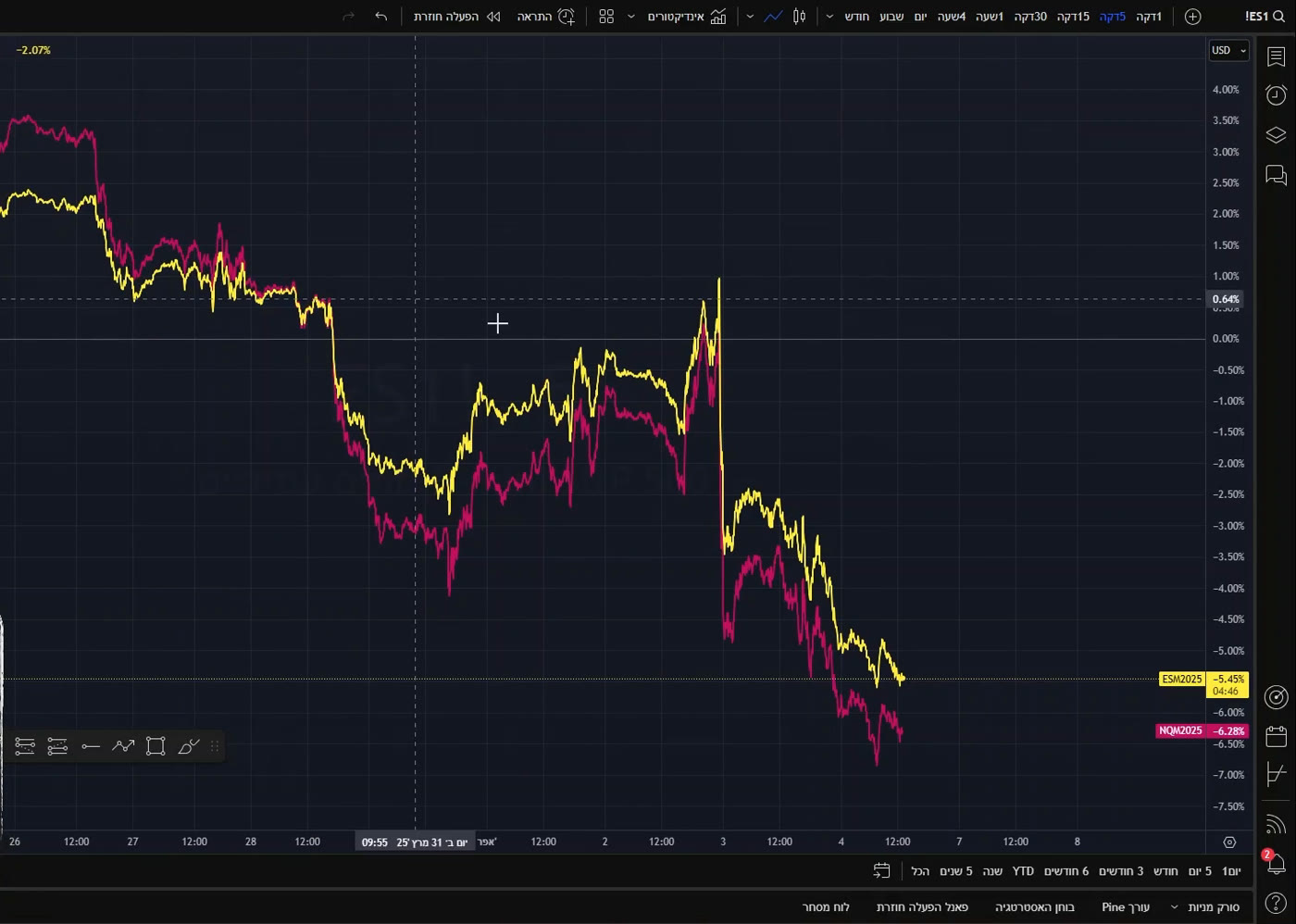
בכפתור ההשוואה (הפלוס) מוסיפים סימבול נוסף לאותו גרף. למשל, משווים את החוזה של ה-S&P 500 (ES) לחוזה של הנאסד"ק (NQ). כדאי להעביר לגרף קו כדי שיהיה נוח. בתקופה שבצילום, הנאסד"ק ירד 6.73% וה-ES ירד 5.73%, כלומר ה-ES היה חזק יותר. המספרים משתנים לפי התקופה שמוצגת על המסך. בלחיצה ימנית על הסקאלה אפשר לבחור תצוגה באחוזים, צמוד ל-100 או לוגריתמית. על ההבדלים בין שני החוזים האלה כתבתי במאמר מה זה תיק נוסטרו.
סרגל הכלים השמאלי: כלי ציור ותכנון עסקאות
סמן העכבר
הכלי הראשון בסרגל הוא סוג הסמן: צלב, נקודה, או הדגמה. אני אוהב את ההדגמה: מחזיקים את Alt במקלדת ומציירים על הגרף, וברגע שעוזבים, הציור נמחק לבד. מצוין כשמסבירים למישהו משהו על הגרף.
קווים, מגנט ומועדפים
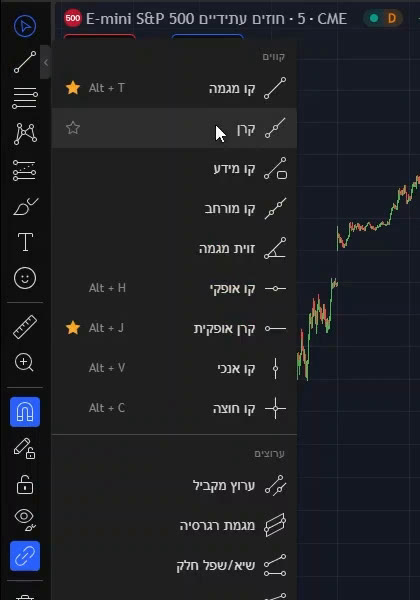
בכלי הקווים יש קו מגמה, קרן, קו אופקי, ערוץ מקביל ועוד. מותחים קו מנקודה לנקודה.
- מגנט: מצמיד את הקו לנקודות הפתיחה, הסגירה והקיצון של הנרות. אני לא אוהב את זה, אני מעדיף יד חופשית, אבל שתדעו שזה קיים.
- מועדפים: כל כלי שאתם אוהבים, מסמנים בכוכב, והוא מתווסף לסרגל מועדפים קטן. את הסרגל הזה אפשר לגרור לאן שרוצים על הגרף, וככה הכלים שלכם תמיד בשלוף.
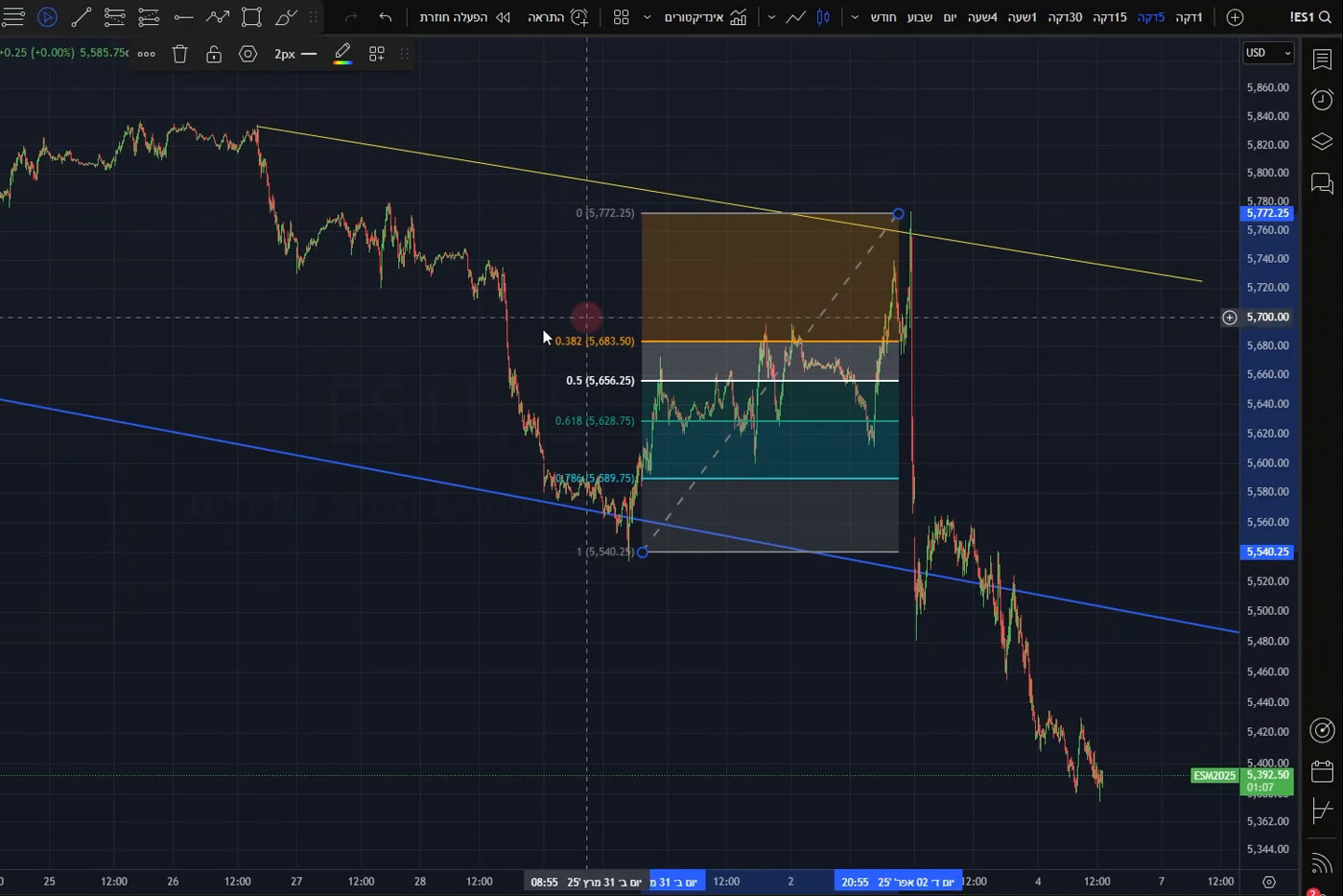
בהמשך הסרגל יש עוד כלים, כמו פיבונאצ'י, ותבניות כמו ראש וכתפיים, גלי אליוט ומחזורים. עברו עליהם ותראו מה אתם מכירים. כדי למחוק את כל השרטוטים בבת אחת, לוחצים על הפח בתחתית הסרגל, ובוחרים אם למחוק את השרטוטים, את האינדיקטורים או את שניהם.
עסקת לונג ועסקת שורט: הכלי שמחשב לכם כמות
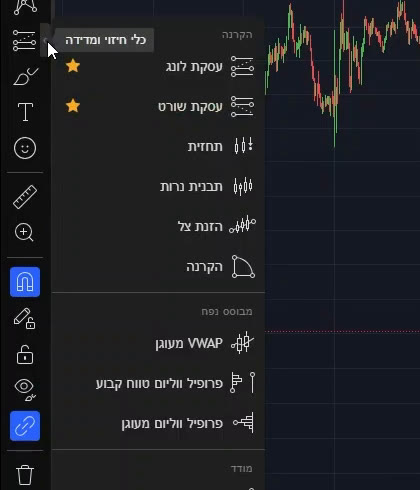
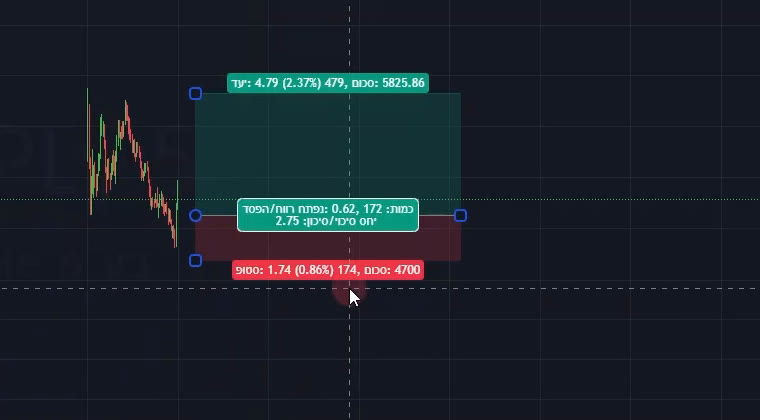
זה כלי מאוד מאוד חשוב. בתפריט "כלי חיזוי ומדידה" יש עסקת לונג ועסקת שורט. מסמנים על הגרף את הכניסה, איפה יהיה הסטופ ואיפה היעד, והכלי מראה כמה נקודות (או דולרים) יש ליעד ולסטופ, ואת יחס הסיכוי-סיכון.
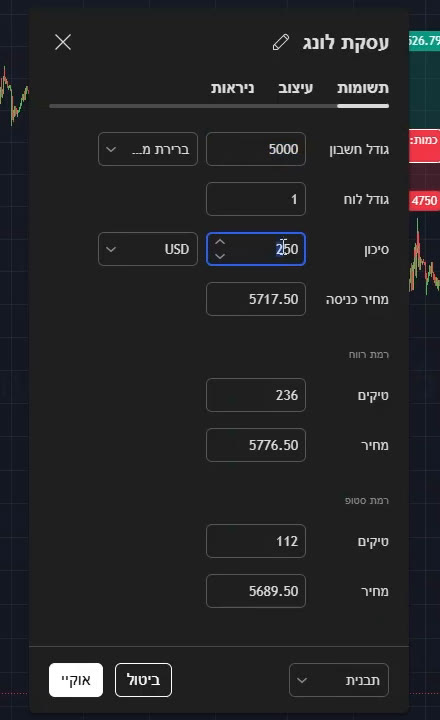
החלק הכי שימושי: בלחיצה כפולה על הכלי מגדירים גודל חשבון וכמה אתם רוצים לסכן, בדולרים או באחוזים מהתיק. למשל, לסכן 500 דולר בעסקה. הכלי מחשב לבד כמה לקנות לפי מרחק הסטופ. כשמזיזים את הסטופ, הכמות משתנה: סטופ רחוק יותר, פחות יחידות. ככה תמיד מפסידים בסטופ בדיוק את הסכום שתכננתם.
אגב, עדיף שתלמדו לחשב את זה גם לבד, וזה בדיוק מה שעושה מחשבון גודל הפוזיציה באתר. וכאן הכלי הזה מתחבר מצוין להפעלה חוזרת: מסמנים עסקה, מכניסים את הכמות שהכלי נתן, ונותנים לגרף לרוץ ולבדוק מה היה קורה.
חצים, צורות, טקסט ותבניות
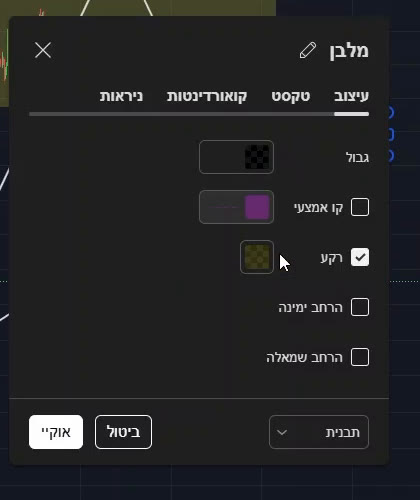
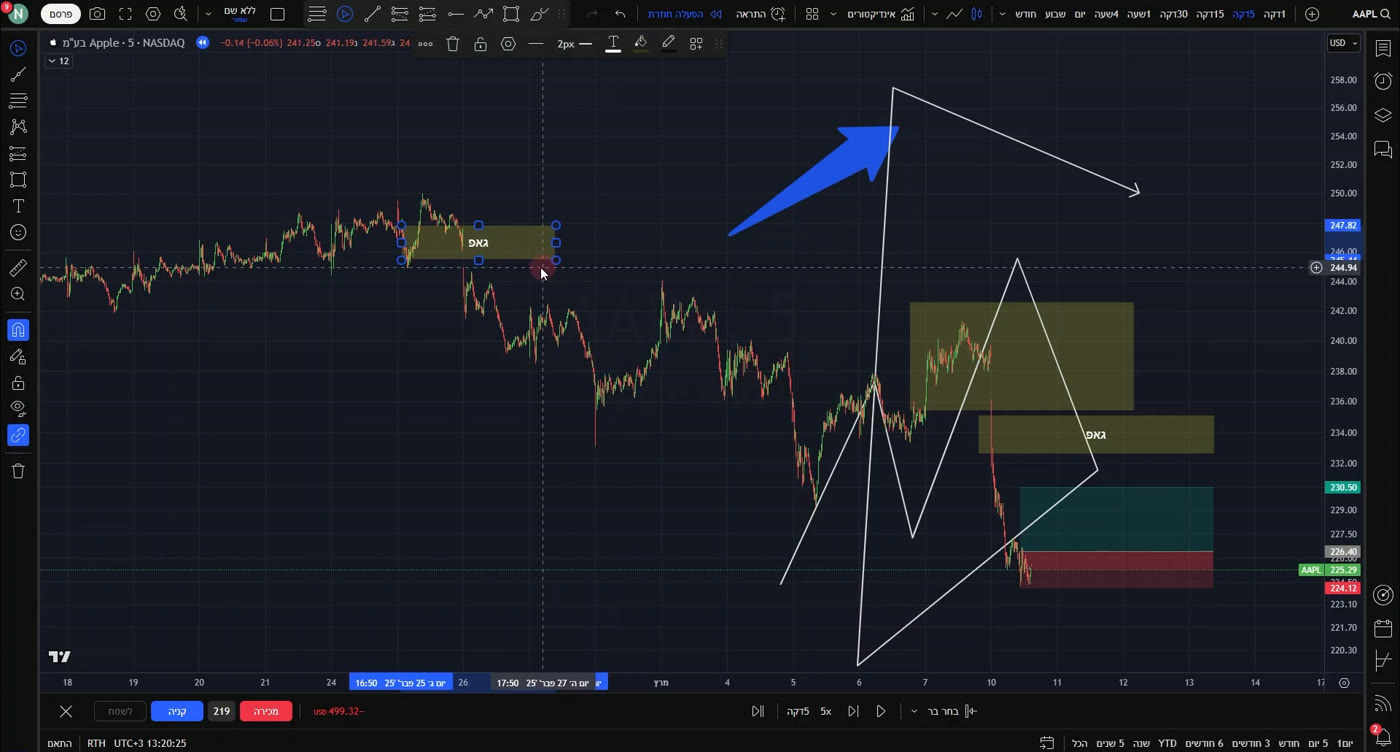
יש אינסוף דברים לסמן: חצים, מלבן, משולש, אליפסה ונתיב (מסמנים נקודה אחרי נקודה, ולחיצה כפולה מסיימת). אפשר להוסיף טקסט והערות, ולשנות לכל צורה צבע, גודל ומסגרת בלחיצה כפולה.
טיפ שאני משתמש בו: אני מסמן גאפים במלבן עם טקסט "גאפ". אחרי שעיצבתי אותו פעם אחת, אני שומר אותו כתבנית ("שמור בשם" בחלון ההגדרות). בפעם הבאה מסמנים מלבן, בוחרים את התבנית, והעיצוב מגיע אוטומטית. באותו חלון יש גם הרחב ימינה, שמותח את המלבן עד המחיר הנוכחי.
- אימוג'ים: אפשר להוסיף גם, למי שרוצה.
- סרגל מדידה: מודד כמה המחיר זז, באחוזים, בנרות ובזמן. קיצור: מחזיקים Shift וגוררים על הגרף.
- זכוכית מגדלת: לזום על אזור מסוים.
החלק התחתון: סורק, אסטרטגיות וחשבון דמו
סורק מניות
בתחתית המסך יש סורק מניות. אם הוא נפתח נמוך מדי, מושכים אותו למעלה. אפשר לסנן כמעט לפי כל דבר, למשל מניות לפי ביצועים בחצי השנה האחרונה, או דיבידנדים. הסורק ברמה מאוד גבוהה, אבל אני אישית יותר משתמש בסורקים של Finviz.
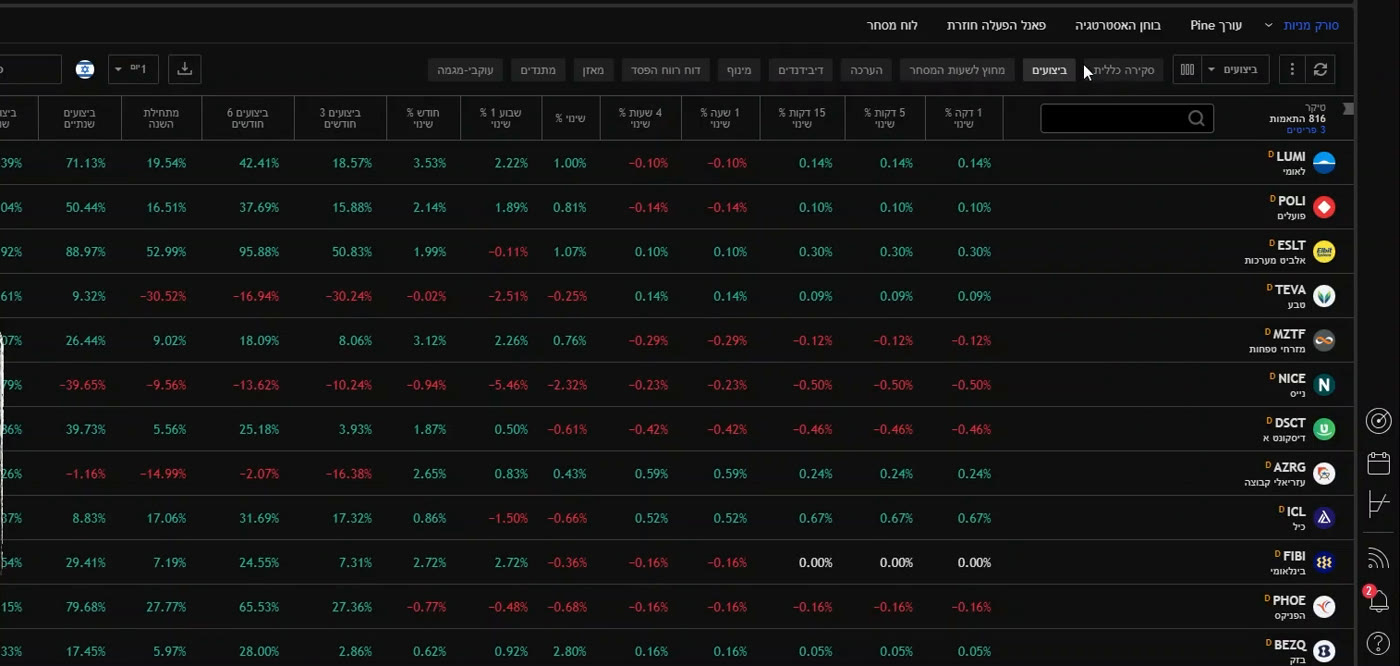
עורך Pine ופאנל הפעלה חוזרת
בעורך ה-Pine בונים אינדיקטורים ואסטרטגיות בקוד, ובוחנים אסטרטגיה על העבר בצורה אוטומטית, בלי לעבור נר אחרי נר. ופאנל ההפעלה החוזרת הוא אותו כלי שראינו קודם בסרגל העליון.
לוח מסחר וחשבון דמו (Paper Trading)
בלוח המסחר מתחברים לברוקר, למשל Interactive Brokers, וסוחרים ישר מהגרף. יש שם רשימה של כל הברוקרים שעובדים עם TradingView. מי שסוחר בחשבון של חברת מימון, יכול להתחבר דרך Tradovate. הסבר מלא על זה יש בעמוד TradingView.
ויש גם חשבון דמו, שחשוב מאוד לתרגול. לוחצים על Paper Trading ויוצרים חשבון חדש:
- נותנים לו שם, למשל "הדרכה".
- בוחרים כמה כסף יהיה בו. אני ממליץ על סכום אמיתי למה שיש לכם. אם אתם מתכננים לעבוד עם 10,000 דולר, פתחו חשבון של 10,000.
- אפשר לבחור שהוא יחשב גם עמלות, כדי שיהיה מציאותי.
בחשבון רואים את היתרה, רווח והפסד ממומש ולא ממומש (כלומר כמה כבר סגרתם, וכמה עדיין פתוח בתוך עסקה), מרג'ין, את כל הפקודות, ההיסטוריה ויומן המסחר. ואם הפסדתם ורוצים להתחיל מחדש, מאפסים את החשבון בהגדרות.
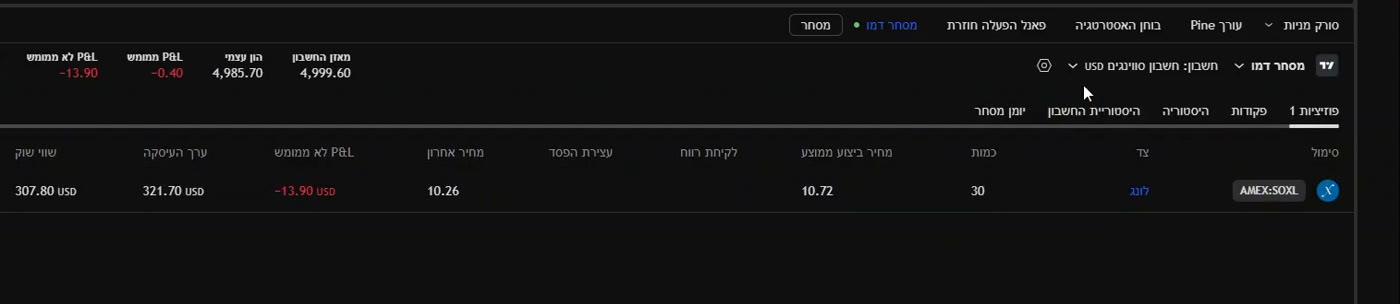
איך שמים פקודה בדמו, עם סטופ ויעד
לוחצים על הפלוס שליד סקאלת המחיר, בגובה שרוצים, ובוחרים פקודת קנייה. בוחרים כמות, מציבים סטופ ויעד, והחלון מראה כמה תפסידו אם הסטופ ייתפס, וכמה תרוויחו ביעד. אפשר גם לקנות ולמכור מכפתורי הקנייה והמכירה למעלה, אבל לי יותר נוח עם הפלוס. על סוגי הפקודות עצמן, מרקט, לימיט וסטופ, כתבתי במאמר סוגי פקודות מסחר.
ככה אני משלב את הכלים: בחשבון של 10,000 דולר אני לא רוצה להפסיד יותר מ-300 דולר בעסקה. אני מסמן את העסקה בכלי של עסקת הלונג, עם סיכון של 300 דולר, והוא אומר לי לקנות 172 יחידות. עכשיו אני שם פקודה בדמו עם אותה כמות, אותו סטופ ואותו יעד. אם הסטופ ייתפס, אפסיד 300 דולר בדיוק כמו שתכננתי.
תתרגלו בדמו, ותיקחו את זה ברצינות. זה הכלי הכי טוב שיש כדי ללמוד מסחר בלי לסכן כסף.
מה הלאה?
עוד לא נרשמתם? דרך הקישור שלנו מקבלים 15 דולר הנחה על התוכנית הבאה, אחרי הקנייה הראשונה. את סרטון ההדרכה המלא, המסלולים והחיבור לחברות מימון תמצאו בעמוד TradingView. ומי שמתחיל מאפס, יכול ללמוד את הבסיס בקורס המבוא החינמי: נרות, לונג ושורט ופקודות מסחר.