איך מתקינים ומגדירים Replikanto: מדריך קופי טרייד צעד אחר צעד
נכתב על ידי נועם ענתר, סוחר חוזים עתידיים ומייסד AntarTrade
רוצים לדעת קודם מה זה Replikanto, כמה הוא עולה ולמי הוא מתאים? לדף Replikanto המלא, עם המחירים העדכניים
ביקשתם ממני מאות פעמים להסביר איך אני מעתיק עסקאות מחשבון לחשבון, אז הנה המדריך המלא: איך קונים את Replikanto, איך מתקינים אותו בנינג'ה טריידר, איך מגדירים אותו ואיך מעתיקים את העסקה הראשונה. כל צילומי המסך לקוחים מהסרטון שלי.
- מחשב Windows עם NinjaTrader 8. רפליקנטו הוא תוסף (Add-on) של נינג'ה, ולא עובד בלעדיה.
- החשבונות שאתם רוצים להעתיק אליהם מחוברים לנינג'ה טריידר.
- קוד ההנחה שלי: ANTAR.
- רכישה והפקת Machine ID
- התקנה בנינג'ה טריידר
- הגדרות והעתקת העסקה הראשונה
- הגדרות חובה לחשבונות מימון
חלק 1: רכישה והפקת Machine ID
הרישיון של רפליקנטו מקושר למחשב שלכם דרך מזהה של נינג'ה טריידר שנקרא Machine ID. את המזהה מזינים כבר בעמוד התשלום, ולכן כדאי שהנינג'ה תהיה פתוחה לפני שמתחילים לקנות.
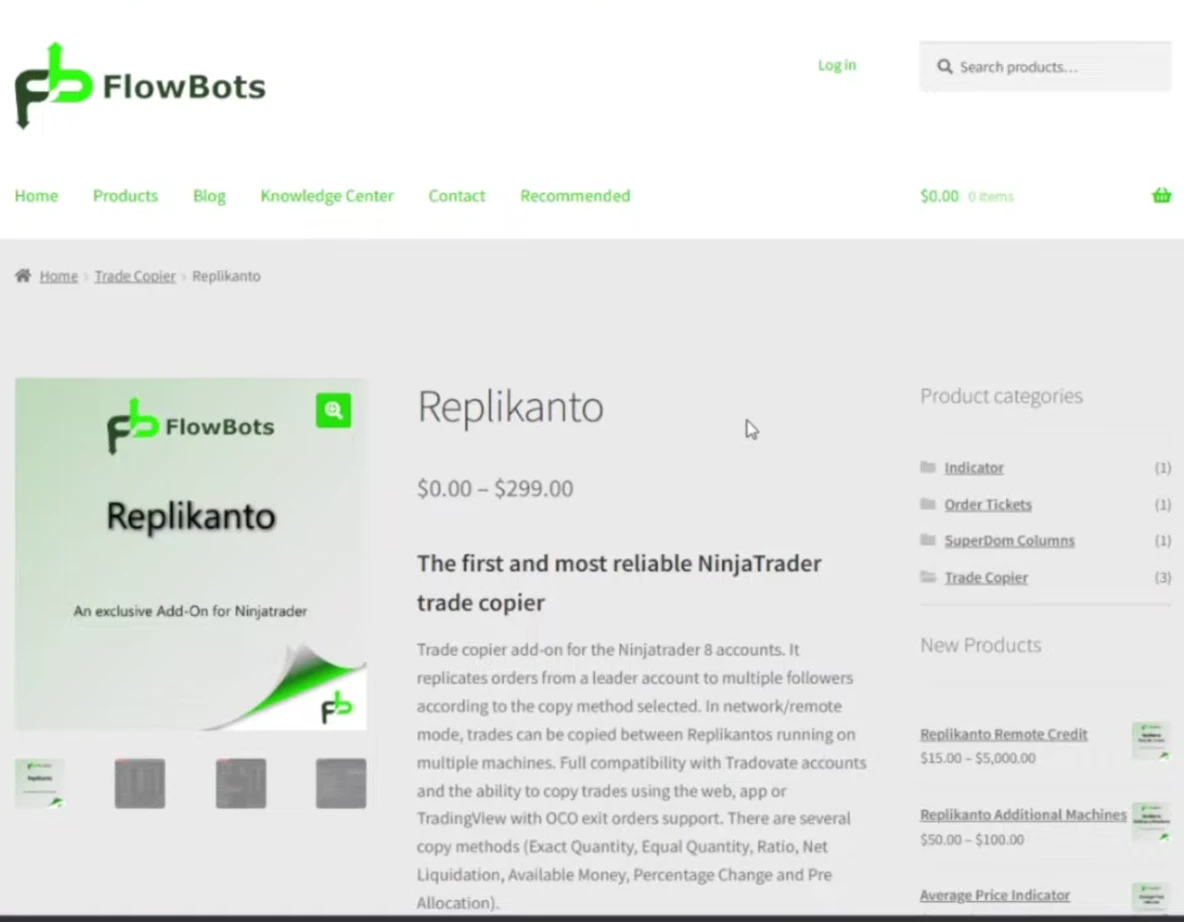
1נכנסים לעמוד המוצר של FlowBots
היכנסו לאתר של FlowBots, החברה שמפתחת את רפליקנטו, דרך הקישור שבדף Replikanto. אם אתם קונים דרך הקישור שלי אני מרוויח מזה קצת, ותמיד נחמד לפרגן.
2בוחרים סוג רישיון
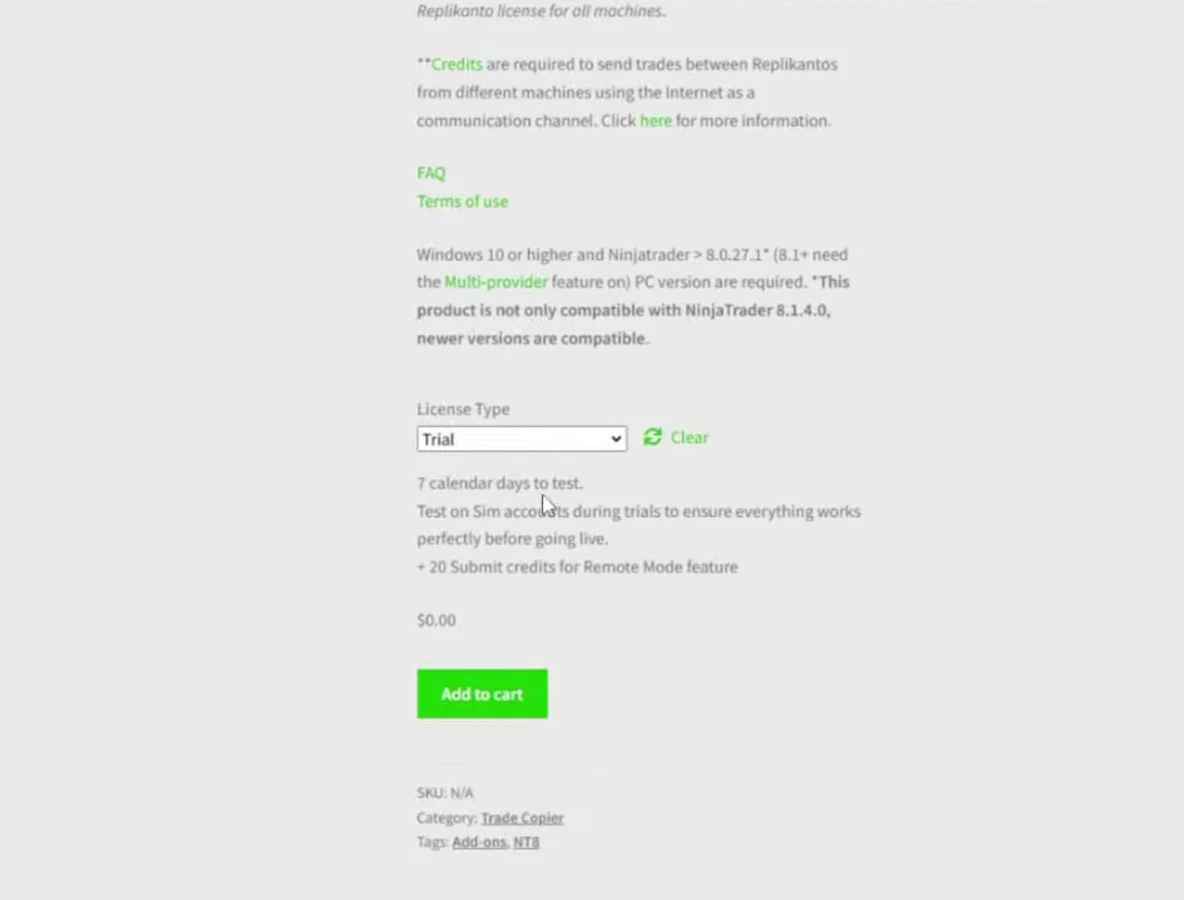
גוללים למטה ובוחרים ב-License Type את הרישיון שמתאים לכם: לשנה או לכל החיים, למחשב אחד או לשני מחשבים. יש גם רישיון ניסיון (Trial) של 7 ימים לחשבונות סימולציה, ואני ממליץ להתחיל בו כדי לוודא שהכל עובד לפני שעוברים לחשבונות אמיתיים. אחרי הבחירה לוחצים Add to cart.
3מזינים את קוד ההנחה
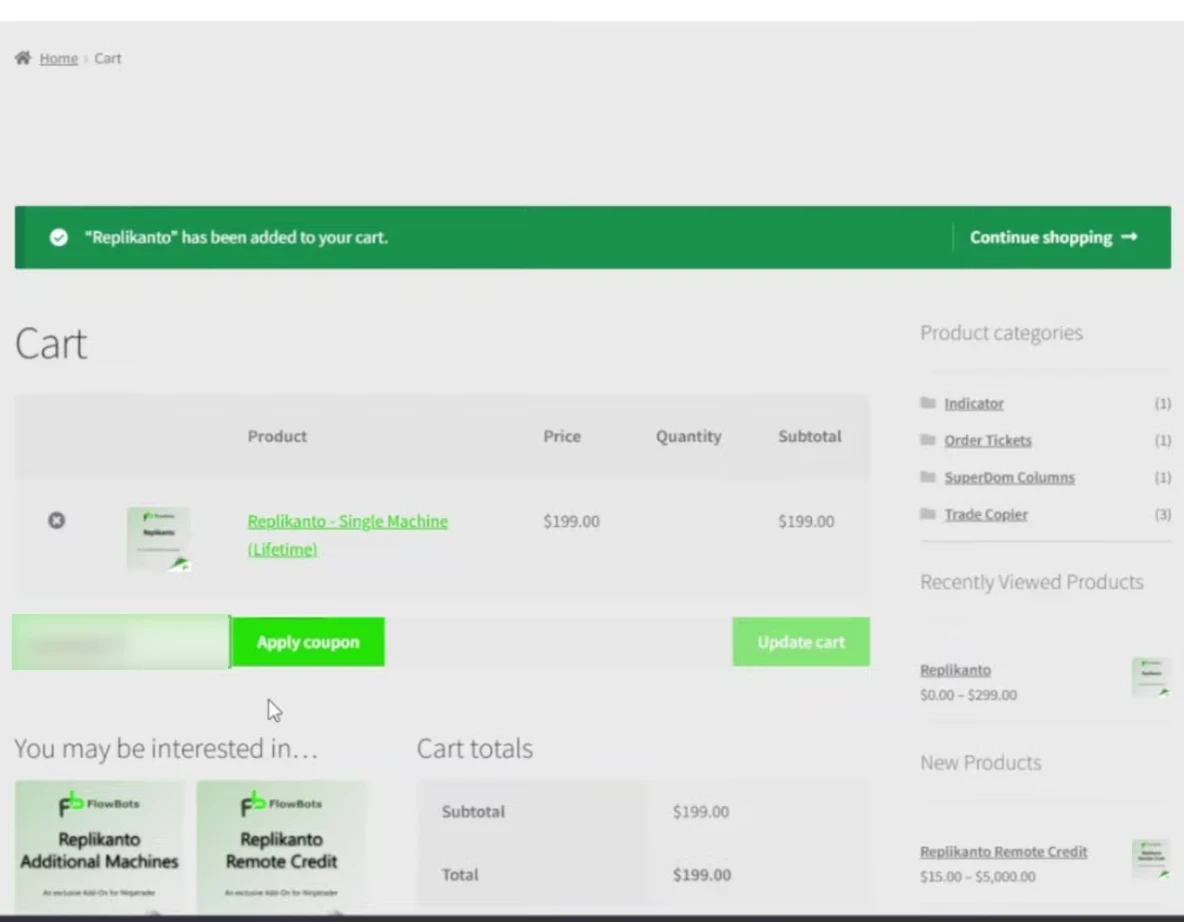
בעגלה מקלידים את הקוד ANTAR בשדה הקופון ולוחצים Apply coupon. המחיר מתעדכן מיד. אחר כך ממשיכים לתשלום וממלאים את הפרטים הרגילים.
4מפיקים Machine ID בנינג'ה טריידר
בעמוד התשלום יש שדה בשם Signed NinjaTrader Machine ID. כדי למלא אותו:
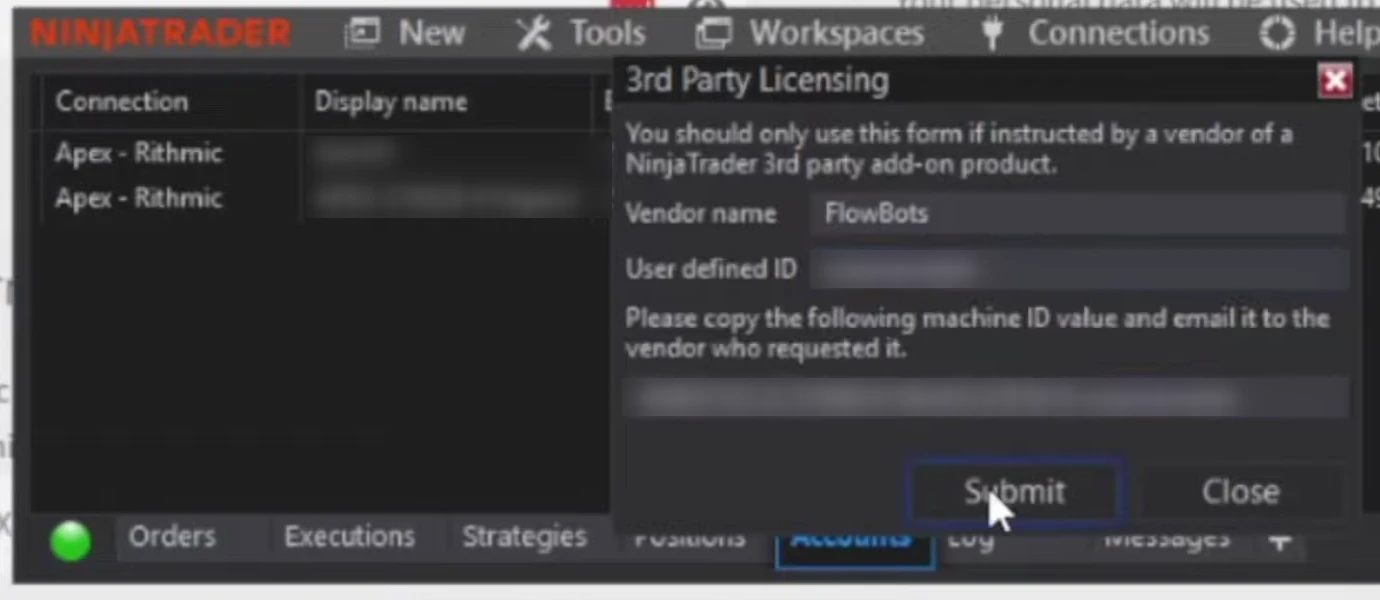
- בחלון הראשי של נינג'ה טריידר (Control Center) לוחצים Help ואז 3rd party licensing.
- בשדה Vendor name מקלידים בדיוק FlowBots, עם F ו-B גדולות.
- בשדה User defined ID כותבים מה שבא לכם, למשל את השם שלכם. זה לא משנה.
- לוחצים Submit, ונינג'ה מייצרת קוד ארוך.
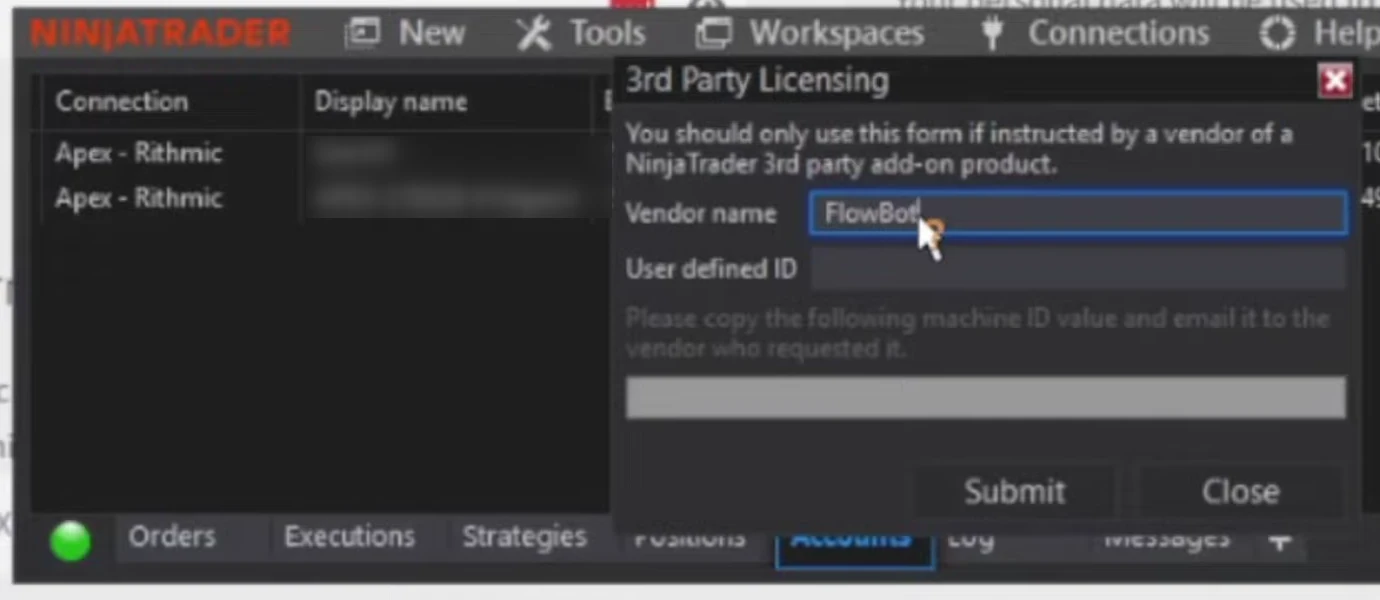
מעתיקים את הקוד ומדביקים אותו בשדה Signed NinjaTrader Machine ID בעמוד התשלום.
5מאשרים את ההזמנה במייל
ממלאים את פרטי האשראי ולוחצים Place order. בפעם הראשונה תקבלו מייל שבו צריך לאשר את החשבון. נכנסים למייל, לוחצים על קישור האישור, חוזרים לעמוד ולוחצים שוב Place order. הפעם ההזמנה תעבור.
6מורידים את הקובץ
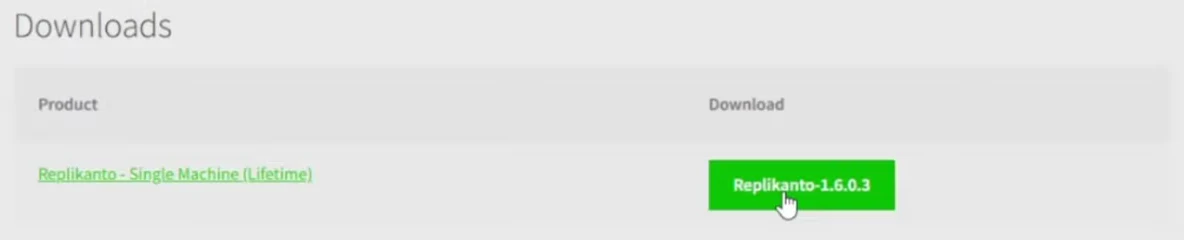
אחרי אישור הרכישה מופיע אזור Downloads, ושם לוחצים על הגרסה העדכנית של רפליקנטו.
חלק 2: התקנה בנינג'ה טריידר
1מייבאים את הקובץ לנינג'ה
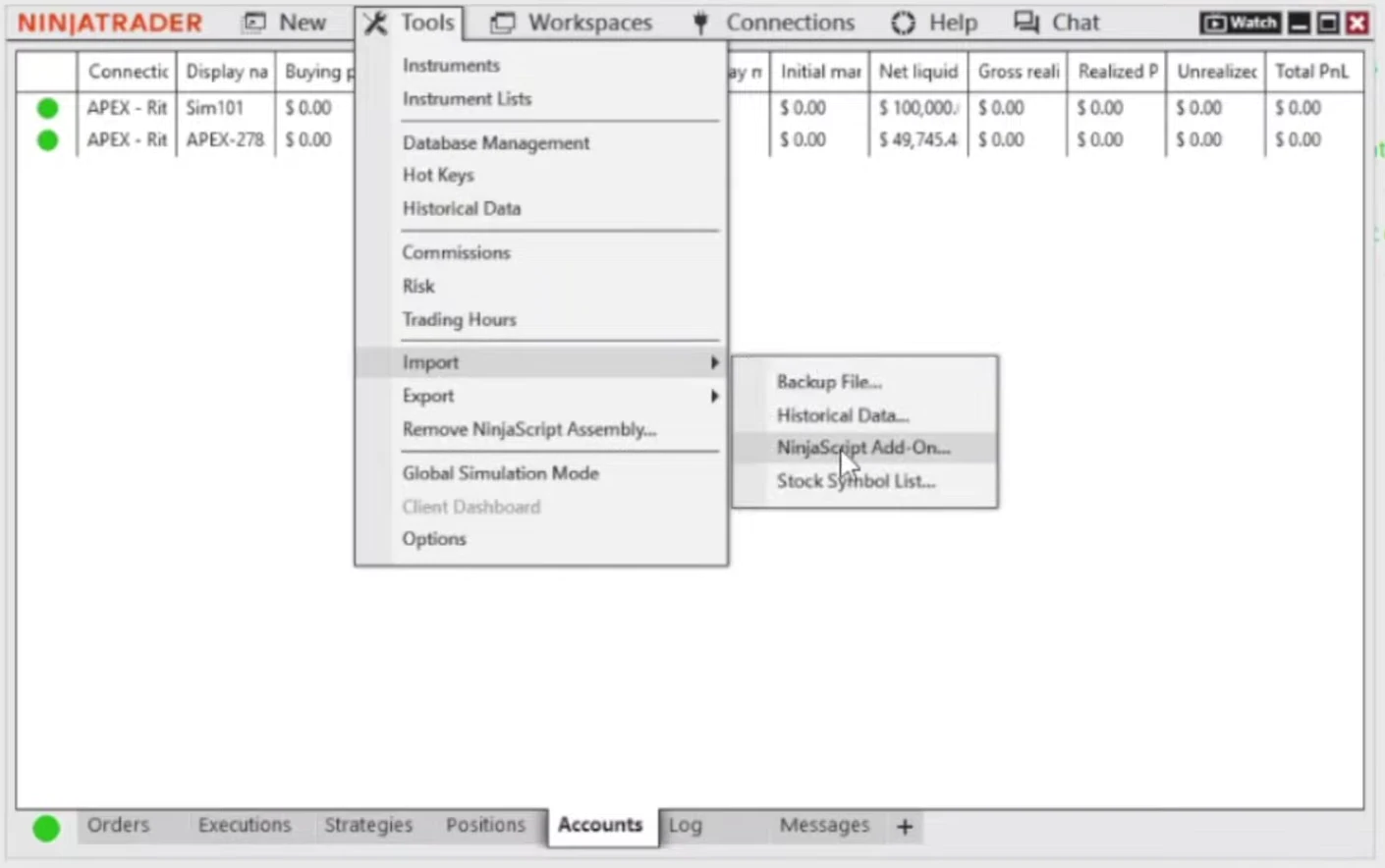
אל תחלצו (Unzip) את הקובץ שהורדתם. בנינג'ה טריידר לוחצים Tools > Import > NinjaScript Add-On, בוחרים את קובץ ה-ZIP (בדרך כלל הוא בתיקיית ההורדות), לוחצים Open ומאשרים כל הודעה שקופצת.
2מפעילים את נינג'ה מחדש ופותחים את רפליקנטו
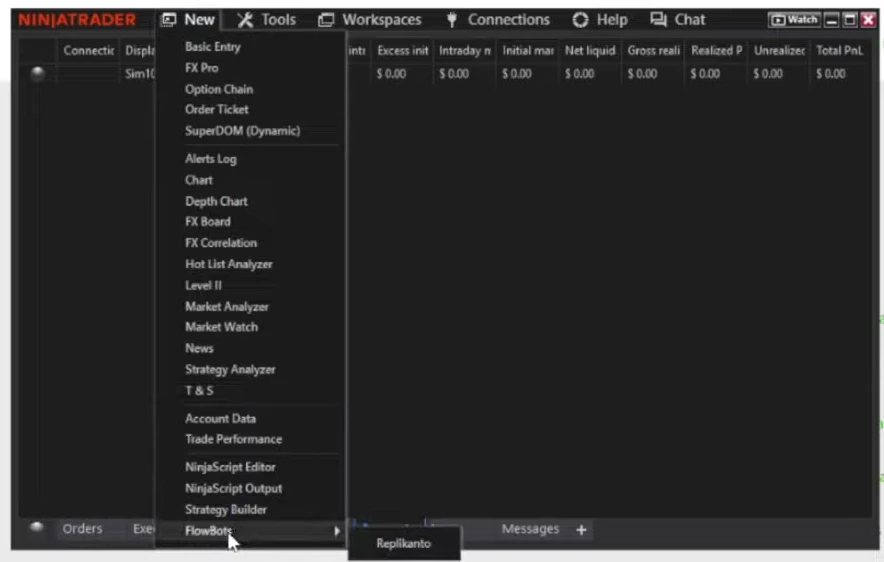
סוגרים את נינג'ה טריידר ופותחים אותה שוב. בלי הפעלה מחדש התוסף לא יעבוד. אחרי זה לוחצים New, יורדים עד למטה ל-FlowBots, ובוחרים Replikanto.
חלק 3: הגדרות והעתקת העסקה הראשונה
בסרטון סידרתי שלושה גרפים אחד ליד השני, כל אחד מחובר לחשבון אחר, כדי שתראו איך עסקה בחשבון אחד מועתקת לשאר. הכל בחשבונות סימולציה, ואני ממליץ שגם אתם תתרגלו קודם על סים.
1בוחרים נכס וחשבון מוביל
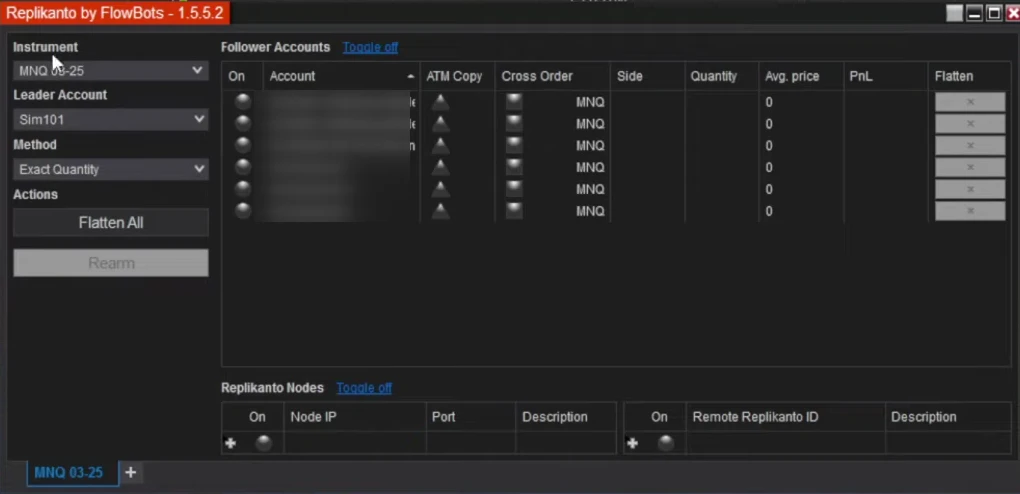
בחלון של רפליקנטו יש בצד שמאל שלוש הגדרות עיקריות:
- Instrument: הנכס שעליו אתם סוחרים, למשל MNQ, NQ, ES או נפט.
- Leader Account: החשבון המוביל. כל עסקה שתיכנסו בו תועתק לחשבונות האחרים.
- Method: איך הכמות מועתקת. מיד בהמשך.
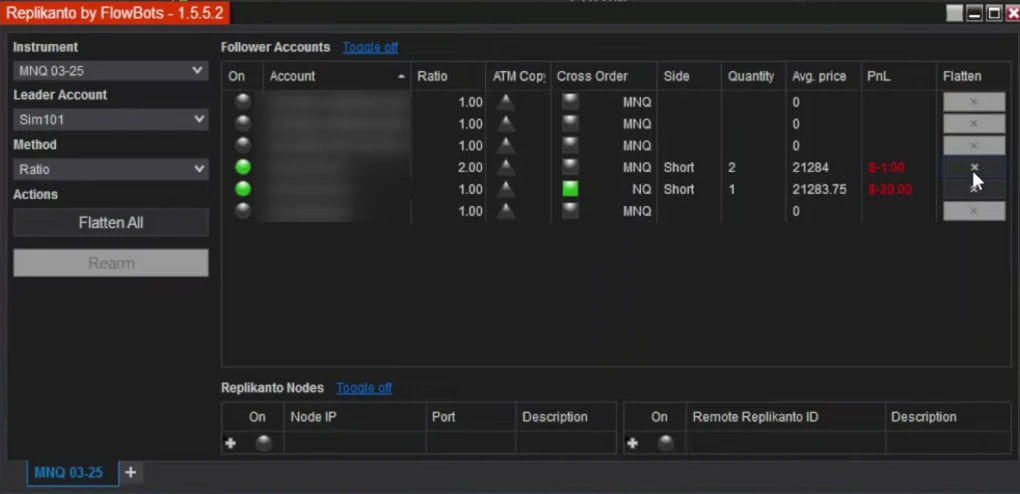
בצד ימין, תחת Follower Accounts, מופיעים החשבונות העוקבים. מסמנים את העיגול בעמודת On ליד כל חשבון שרוצים להעתיק אליו. חשבון שלא סימנתם לא יקבל את העסקה.
2בוחרים איך להעתיק את הכמות
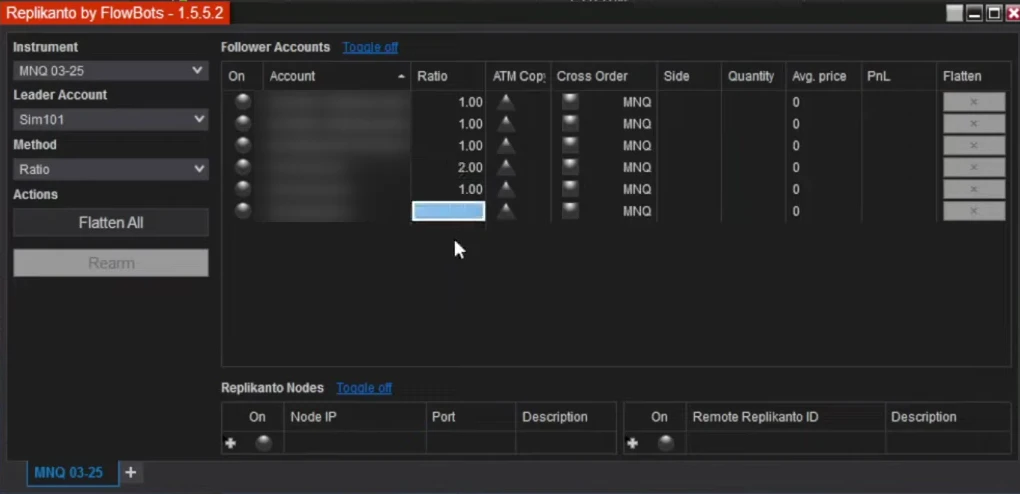
יש כמה שיטות, ואלה שתיים שהכי רלוונטיות:
- Exact Quantity: אותה כמות בדיוק. נכנסתם בחוזה אחד בחשבון המוביל, וכל העוקבים ייכנסו בחוזה אחד.
- Ratio: יחס שונה לכל חשבון. מתאים כשהחשבונות בגדלים שונים. למשל, החשבון המוביל הוא 50K ויש לכם חשבון 150K: מגדירים לו יחס 3, וכל חוזה בחשבון המוביל יהפוך לשלושה בחשבון הגדול.
3העתקה ממיקרו למיני (Cross Order)
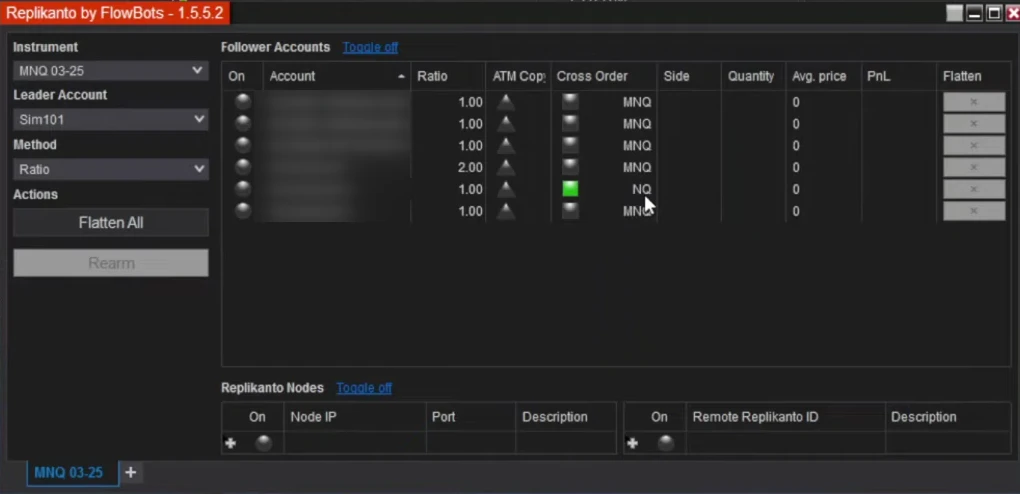
בעמודת Cross Order אפשר להגדיר שחשבון מסוים יקבל את העסקה בחוזה אחר. בדוגמה בסרטון החשבון המוביל סוחר במיקרו (MNQ), ואחד העוקבים מקבל את אותה עסקה במיני (NQ).
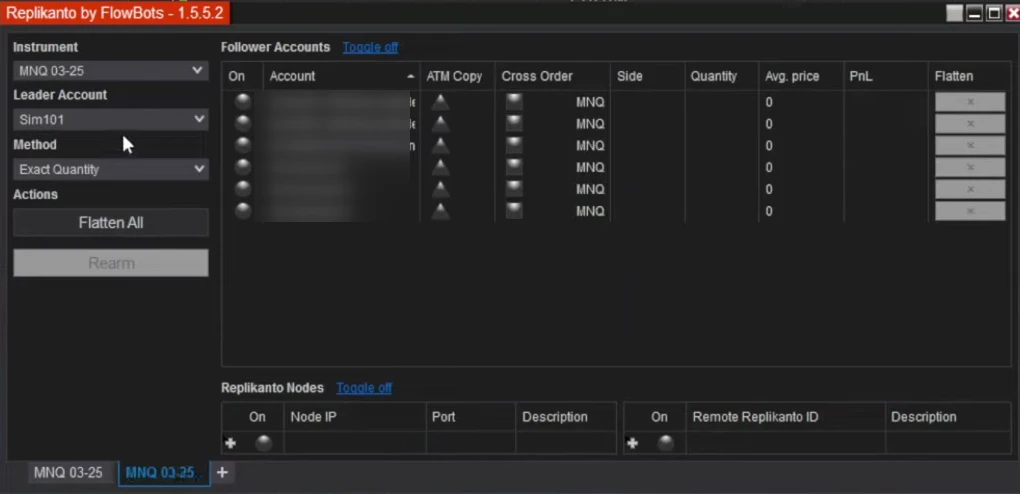
4לא פותחים לשוניות נוספות
בתחתית החלון יש + שפותח לשונית העתקה נוספת.
5עסקת ניסיון, ואיך סוגרים
נכנסים לעסקה בחשבון המוביל, ובודקים בכל החשבונות שהיא נכנסה בכמות ובחוזה שהגדרתם. בדוגמה נכנסתי בחוזה אחד: החשבון עם יחס 2 נכנס בשניים, והחשבון עם ה-Cross Order נכנס בחוזה אחד במיני.
כדי לסגור יש שתי אפשרויות:
- האיקס בעמודת Flatten: סוגר חשבון אחד. שימו לב לעמודה הזו כל הזמן, כי שם רואים אם נשאר חשבון פתוח אחרי שיצאתם מהעסקה.
- Flatten All: סוגר את כל החשבונות בבת אחת.
6מסחר מ-Tradovate או מ-TradingView
רפליקנטו לא עובד בתוך Tradovate, אבל אפשר לעקוף את זה: מגדירים את החשבון המחובר ל-Tradovate כחשבון המוביל ברפליקנטו. מעכשיו, כל עסקה שתיכנסו ב-Tradovate או ב-TradingView תועתק לשאר החשבונות שפתוחים בנינג'ה. התנאי: נינג'ה טריידר חייבת להישאר פתוחה ברקע כל הזמן.
חלק 4: הגדרות חובה לחשבונות מימון
חברות מימון כמו Apex ו-Topstep יכולות לסגור חשבון על הפרת חוקים. ברפליקנטו יש שלוש הגדרות שכדאי להכיר כדי שזה לא יקרה לכם.
1Compliance Mode
חברות מימון אוסרות על העתקת עסקאות מרחוק (Remote Copy), כדי למנוע ניהול חשבונות של אנשים אחרים. בגרסת Compliance Mode של FlowBots ההעתקה מרחוק ו"המצב הנסתר" (Stealth Mode) מנוטרלים מראש, כך שאתם עובדים לפי הכללים.
2Follower Guard נגד פוזיציות הפוכות
לונג בחשבון אחד ושורט בחשבון אחר נחשב לעבירה חמורה (Wash Trade) באפקס ובטופסטפ. זה יכול לקרות בטעות: חשבון עוקב נתקע ולא סגר פוזיציה, ואז פתחתם עסקה הפוכה בחשבון המוביל. כדי למנוע את זה:
- לוחצים קליק ימני על חלון רפליקנטו ובוחרים Properties.
- תחת Follower Guard מסמנים את Flatten follower if it becomes out of sync. ההגדרה סוגרת לבד פוזיציה שנתקעה בחשבון עוקב.
- אף פעם לא מגדירים יחס שלילי (למשל 1.0-). יחס כזה פותח עסקה הפוכה בכוונה.
3ATM Copy
אם אתם עובדים עם סטופ וטייק פרופיט יחד (פקודות OCO), מומלץ להפעיל את עמודת ATM Copy. במקום להעתיק כל שינוי בפקודות היציאה, כל חשבון עוקב מנהל את היציאה בעצמו דרך ה-ATM של נינג'ה מרגע שהכניסה בוצעה. זה מצמצם תקלות כשיש בעיות אינטרנט.
נתקלתם בתקלה? בדף Replikanto יש תשובות לתקלות הנפוצות: פקודות שנתקעות ב-Tradovate, גלגול חוזים, הפרשי רווח בין חשבונות וחשבונות שמסומנים בצהוב או באדום. ואם אתם מעדיפים פתרון שרץ בענן ולא דורש מחשב פתוח, תסתכלו על Tradesyncer.
מוכנים להתחיל?
בדף Replikanto תמצאו את המחירים העדכניים וקישור לרכישה. בקופה, הקוד ANTAR נותן לכם הנחה.
המדריך מובא למטרות מידע והדרכה בלבד ואינו מהווה ייעוץ השקעות. הממשק והתנאים של Replikanto ושל NinjaTrader עשויים להשתנות, ולכל חברת מימון יש כללים משלה לגבי העתקת עסקאות. בדקו את הכללים של החברה שלכם לפני שאתם מתחילים.