איך מייצאים עסקאות מנינג'ה טריידר (ריתמיק) ליומן המסחר
נכתב על ידי נועם ענתר, סוחר חוזים עתידיים ומייסד AntarTrade
סוחרים דרך ריתמיק עם נינג'ה טריידר? ככה מוציאים את כל העסקאות מנינג'ה בקובץ אחד ומכניסים אותן ליומן המסחר החינמי של AntarTrade. כל התהליך לוקח בערך דקה וחצי, ואפשר לעשות אותו פעם בשבוע.
עוד לא מכירים את היומן? למדריך המלא ליומן המסחר
חלק 1: ייצוא העסקאות מנינג'ה טריידר
1פותחים את Trade Performance
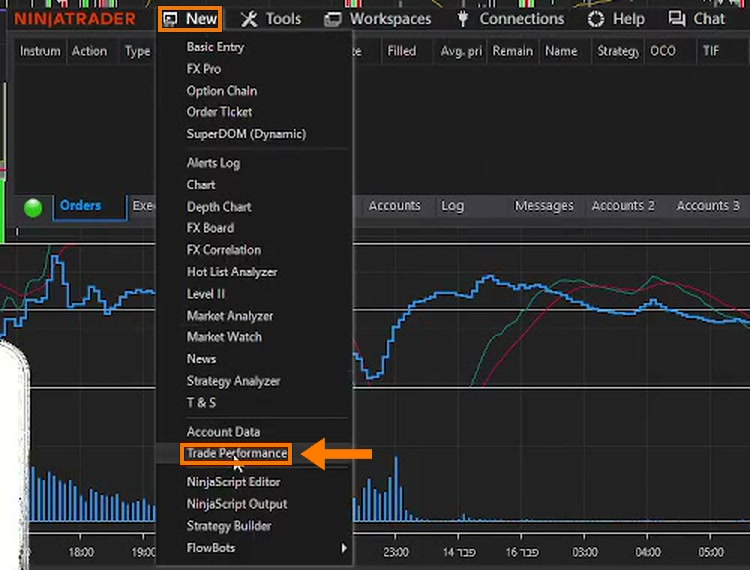
מתחברים בנינג'ה טריידר לחשבון שממנו רוצים לייצא (בסרטון, חשבון של בולנוקס דרך ריתמיק). בחלון הראשי לוחצים New ובוחרים Trade Performance.
2בוחרים Executions, חשבונות ותאריכים
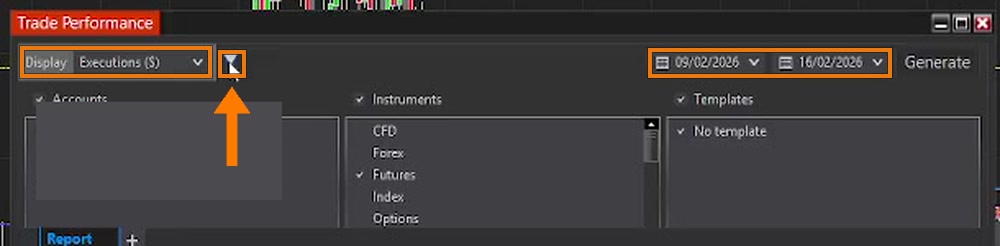
ב-Display בוחרים Executions. בלחיצה על סמל הפילטר בוחרים מאילו חשבונות לקחת את העסקאות (חשבון מבחן, חשבון מאסטר וכו'), ולמעלה בוחרים את טווח התאריכים, למשל מתחילת החודש.
3מייצאים לקובץ
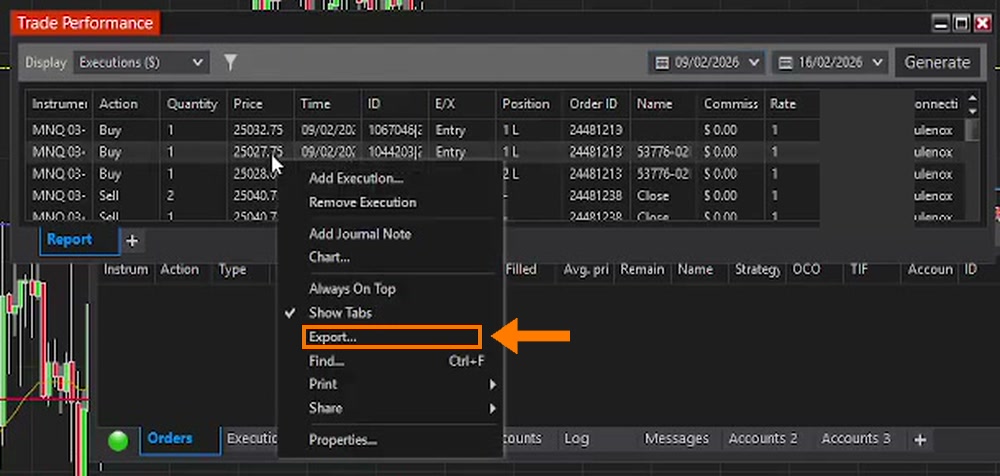
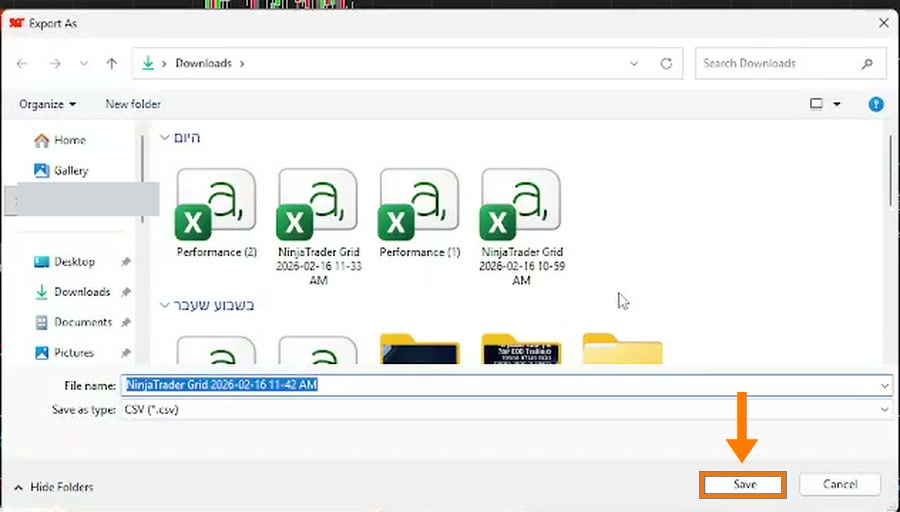
לוחצים קליק ימני על אחת השורות בטבלה (לא משנה איזו) ובוחרים Export.... שומרים את הקובץ במחשב.
חלק 2: ייבוא הקובץ ליומן המסחר
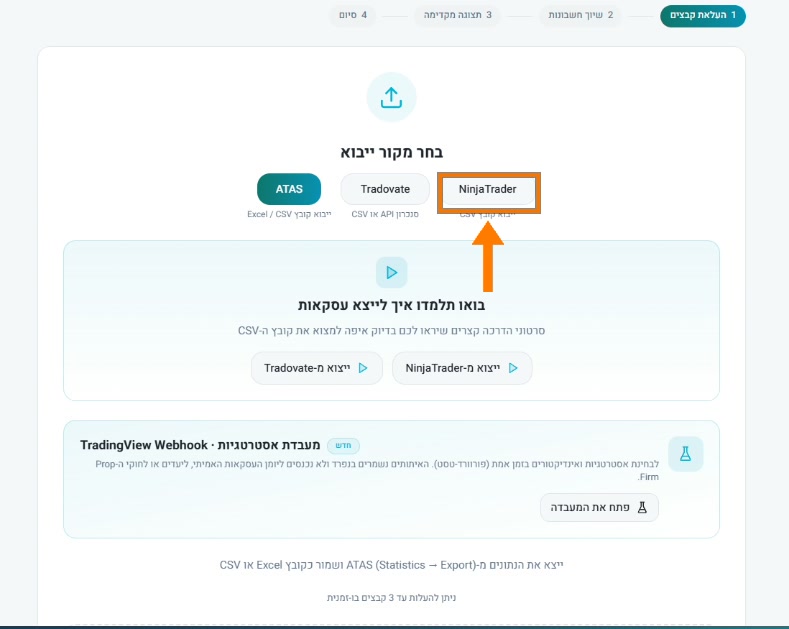
4עסקה חדשה, ייבוא מקובץ, NinjaTrader
ביומן המסחר נכנסים ל"עסקה חדשה", עוברים ללשונית "ייבוא מקובץ", בוחרים NinjaTrader ומעלים את הקובץ ששמרתם.
5משייכים כל חשבון ריתמיק לחשבון ביומן
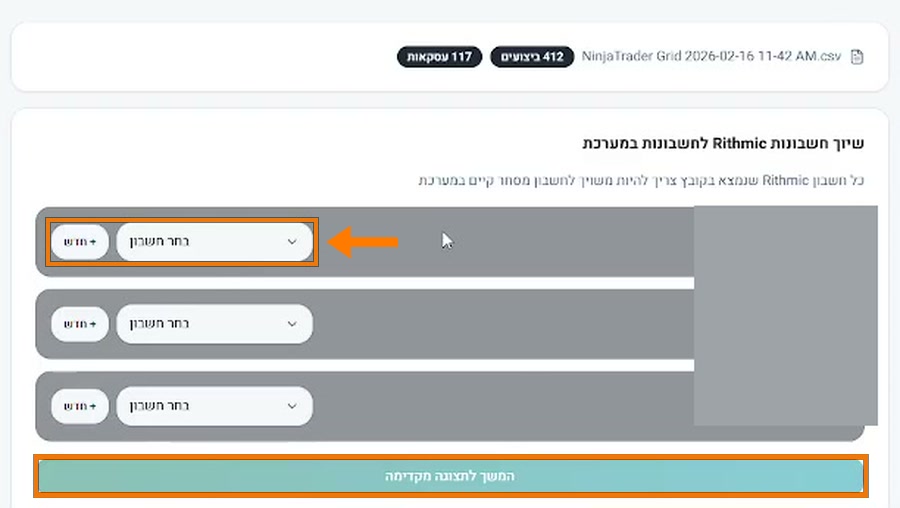
היומן מציג את החשבונות שנמצאו בקובץ, וכל אחד מהם צריך להיות משויך לחשבון ביומן. בדרך כלל השיוך נעשה כמעט אוטומטית.
- החשבון כבר קיים ביומן: בוחרים אותו ב"בחר חשבון".
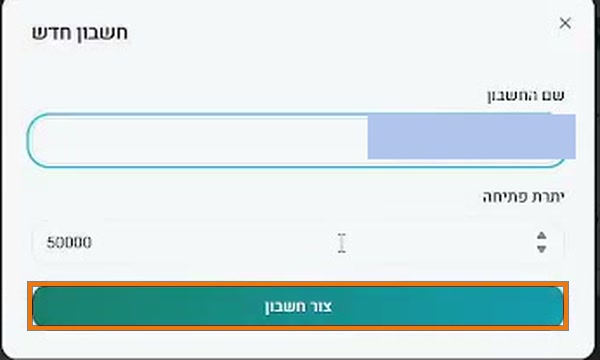
- חשבון חדש: לוחצים "+ חדש", בוחרים שם ויתרת פתיחה (למשל 50,000$ או 150,000$) ולוחצים "צור חשבון".
6תצוגה מקדימה וייבוא
לוחצים "המשך לתצוגה מקדימה", עוברים על העסקאות, גוללים עד הסוף ולוחצים "ייבא". זהו, העסקאות ביומן.
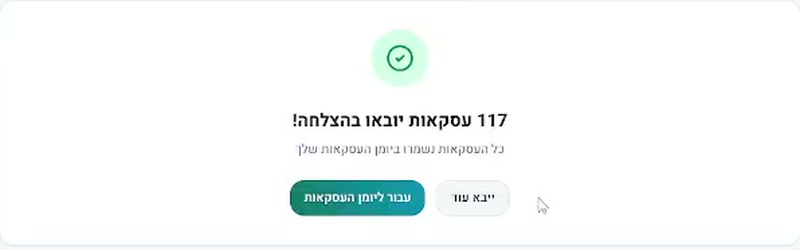
מכאן אפשר לעבור ליומן העסקאות, לסנן אותן לפי מה שרוצים, ולהוסיף לכל עסקה דירוג, אסטרטגיה ותג רגשי.
היומן חינמי
נכנסים ליומן המסחר של AntarTrade ומתחילים לתעד. ואם אתם קונים מבחן בחברת מימון, הקוד ANTAR נותן את ההנחה הגבוהה ביותר.
המדריך מובא למטרות מידע והדרכה בלבד. הממשקים של נינג'ה טריידר ושל היומן עשויים להשתנות עם הזמן.